









Подключение физических USB устройств в виртуальной инфраструктуре
Облачная инфраструктура позволяет подключить физические USB устройства (чаще всего ключи-лицензии для разнообразного ПО) напрямую в виртуальную машину.
Подключение USB устройства к виртуальной машине выполняется через отдельную сеть, которая создаётся непосредственно под эту услугу в вашей облачной подписке.
USB устройства, которые необходимо пробросить в виртуальную машину, должны быть переданы в ЦОД. Доставка USB устройства в ЦОД выполняется силами клиента.
Подключение услуги
Для подключения услуги требуется создать обращение в https://service.softline.ru/. В обращении необходимо сообщить:
- Наименование облачной подписки и имя виртуальной машины, к которой требуется подключить USB устройство.
- Предполагаемую дату доставки USB устройства в ЦОД.
- Желаемую адресацию новой виртуальной сети, в которой будут доступны USB устройства (адресация сети не должна совпадать с уже имеющимися и используемыми сетями в облачной подписке).
В ответном сообщении вам будет предоставлен:
- Адрес ЦОД, в который необходимо выполнить доставку USB устройства.
- Уникальный номер обращения, который потребуется назвать лицу, выполняющему доставку USB устройства, при посещении ЦОД.
- Имя созданной виртуальной сети, через которую будет осуществляться доступ к USB устройству.
- IP адрес устройства USB-концентратора.
После передачи ключей инженеры ЦОД выполнят физическое подключение устройств к нашему оборудованию. Данная операция может занимать несколько часов в зависимости от загрузки инженеров.
Предварительная настройка виртуальной машины
1. Добавление сетевого адаптера и подключение сети к виртуальной машине
Для подключения созданной виртуальной сети необходимо открыть параметры виртуальной машины, нажав ЛКМ по её названию, после чего перейти в пункт "NICs" и нажать кнопку "EDIT":
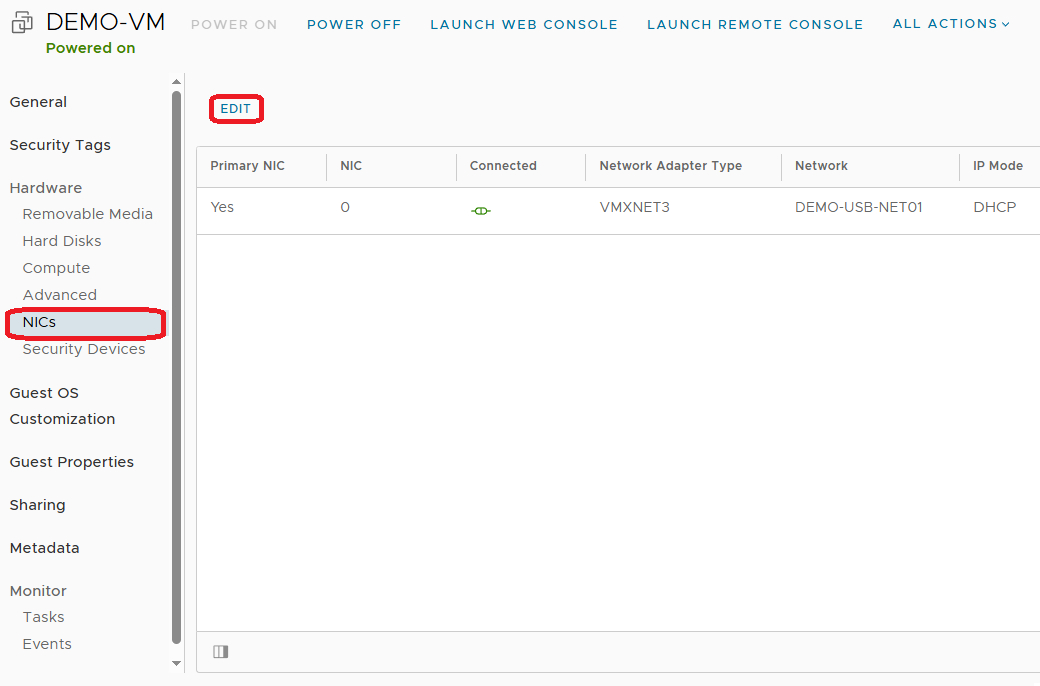
В открывшемся меню жмём кнопку "NEW", после чего появится новый сетевой адаптер и его свойства:
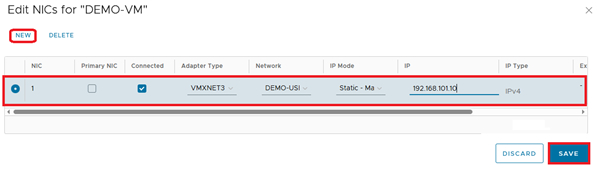
Указываем параметры:
- Primary NIC — no;
- Connected — yes;
- Adapter Type — vmxnet3 (если в вашей виртуальной машине не установлены vmtools, и предыдущий сетевой адаптер был E1000E — выбираем так же E1000E);
- Network — имя сети, переданное вам в заявке;
- IP — адрес выбирается из указанной ранее вами в обращении сети (нельзя использовать первый IP адрес и переданный вам в заявке IP адрес USB-концентратора).
После заполнения настроек жмём кнопку "SAVE".
2. Проверка настроек сетевого адаптера внутри гостевой ОС
После добавления нового сетевого адаптера к ВМ необходимо проверить его наличие в операционной системе вашей виртуальной машины, а также назначение IP адреса.
В ОС семейства Windows проверку и настройку можно выполнить следующим образом:
- Нажмите комбинацию клавиш Win + R, чтобы открыть окно «Выполнить».
- Введите ncpa.cpl и нажмите Enter.
- Нажав ПКМ по новому сетевому адаптеру, выберите пункт "Состояние".
- В открывшемся окне — пункт "Сведения":
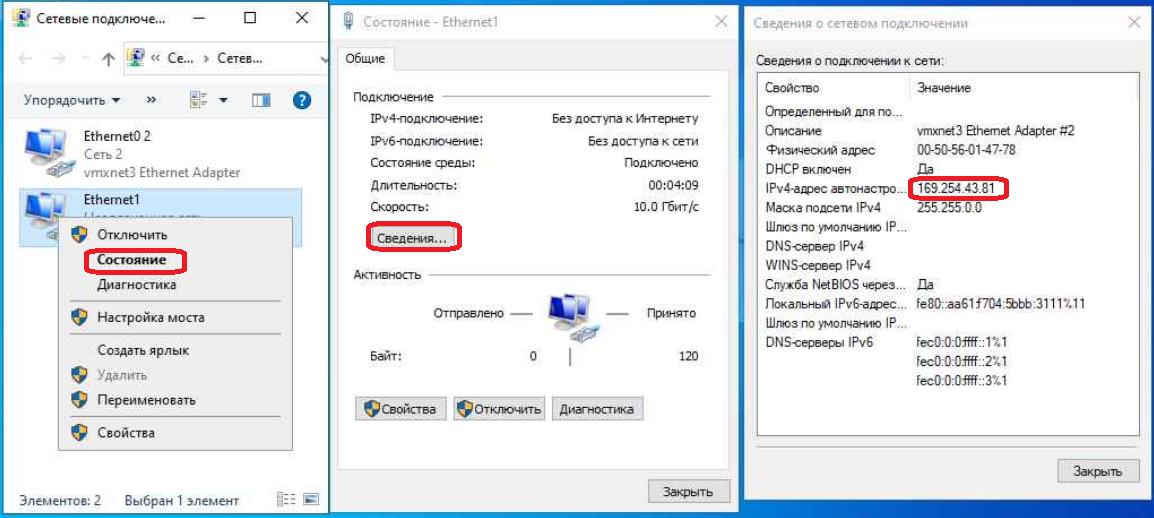
Если IP адрес не соответствует указанному, требуется произвести ручную настройку:
- Закройте окно «Сведения».
- Нажмите кнопку «Свойства».
- В открывшемся окне выберите пункт "IP Версии 4 (TCP/IPv4)" и снова нажмите «Свойства».
- В открывшемся окне задайте IP адрес и маску согласно указанным данным сети в обращении.
- Закройте окна путём нажатия кнопок "OK" и "Закрыть".
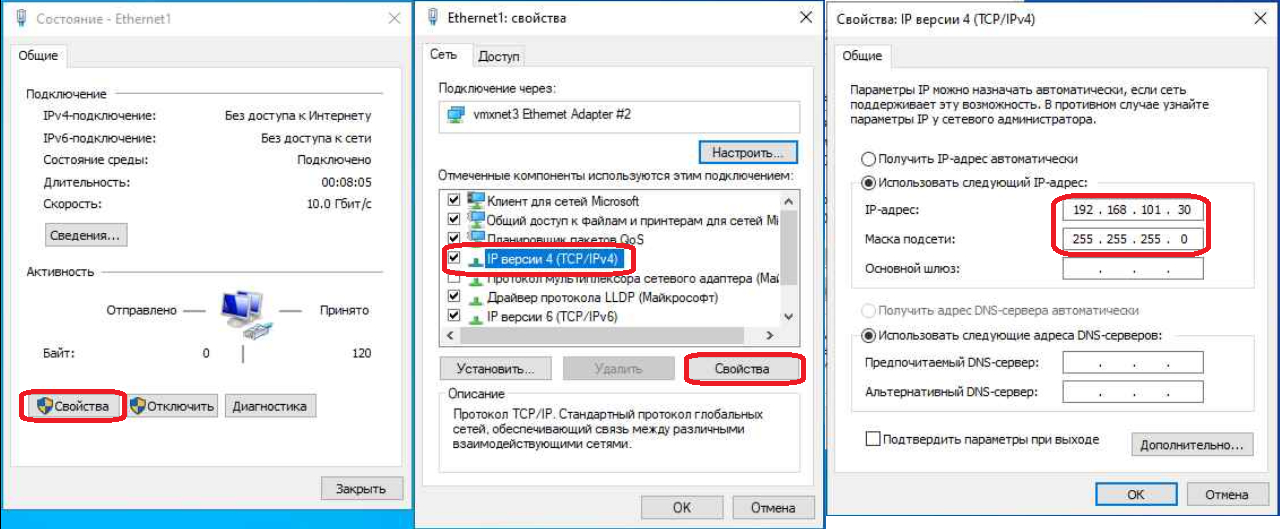
На этом настройка подключения к новой сети завершена.
Установка и настройка — SEH UTN manager
Для подключения USB устройств в виртуальной инфраструктуре необходимо установить клиент SEH UTN manager.
Дистрибутив Windows клиента можно скачать по прямой ссылке:
Для других систем — по ссылке:
https://www.seh-technology.com/services/downloads/download-dongleserver/myutn-800.html
При возникновении трудностей по скачиванию дистрибутива вы можете запросить предоставление дистрибутива в рамках имеющегося обращения в техническую поддержку.
1. Установка клиента SEH UTN manager на примере операционной системы Windows
Необходимо запустить установку "от имени Администратора".
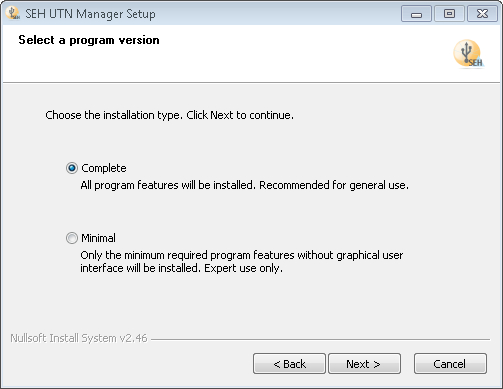
Выбрать для установки полную версию ("Complete"):
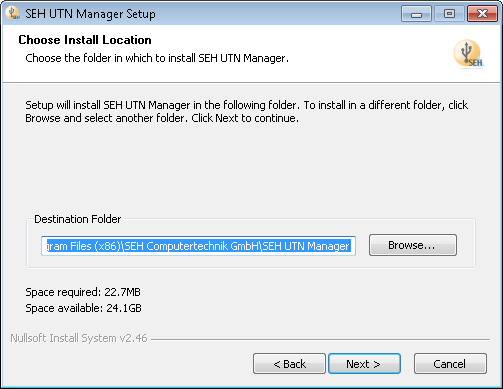
Выбрать каталог, в который будет выполнена установка клиента. Желательно оставить по умолчанию.
По окончании установки программа запустится автоматически.
2. Запуск клиента SEH UTN manager, поиск устройств в сети
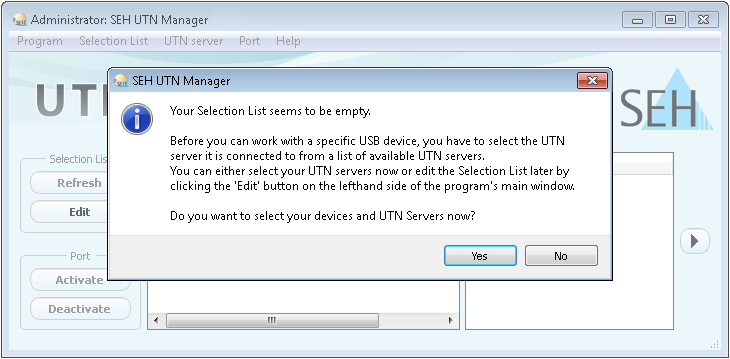
При первом запуске клиент предложит найти в сети доступные сетевые UTN устройства. Нажмите "Yes".
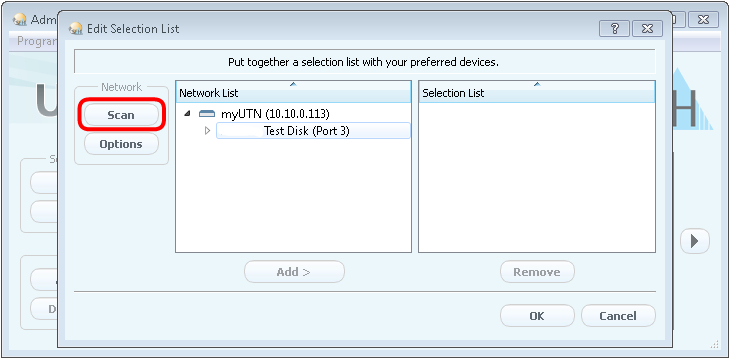
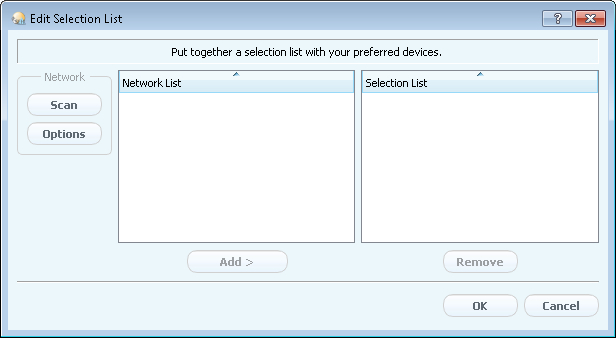
В течение минуты программа автоматически найдет доступные для подключения сетевые устройства. Нажав кнопку "Scan", можно запустить процесс принудительного сканирования сети.
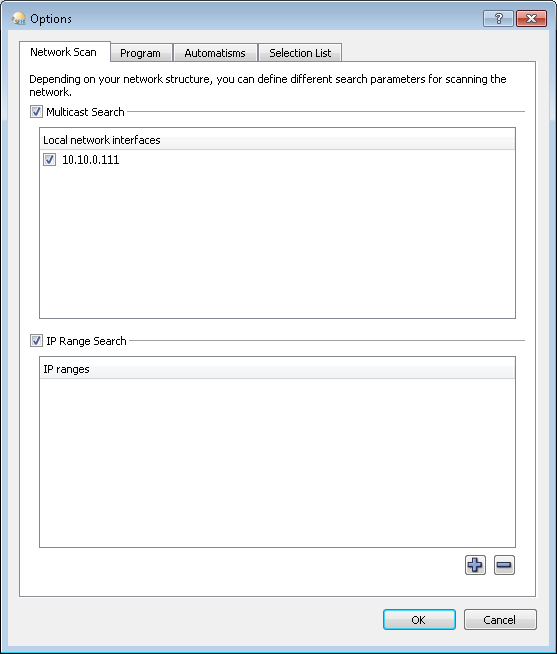
Если программа не нашла доступных устройств, можно вручную задать нужную сеть или диапазон сетевых адресов для сканирования, нажав кнопку "Options" и зайдя на вкладку "Network Scan":
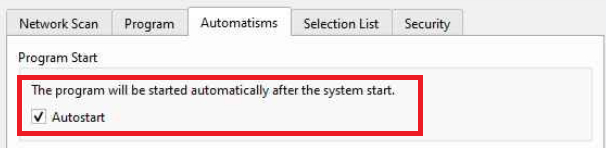
На вкладке "Automatisms" можно настроить автоматический старт программы вместе с системой:
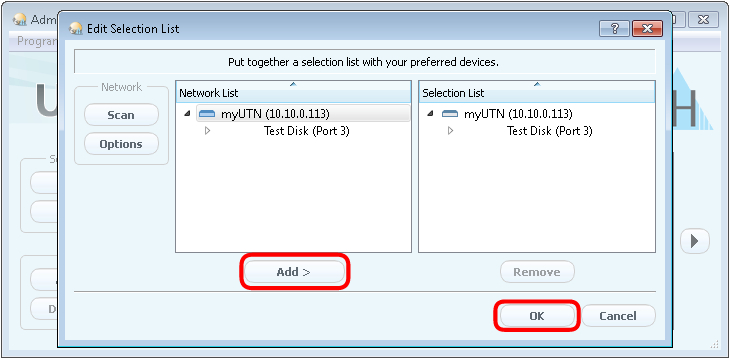
Чтобы добавить найденное сетевое устройство, необходимо нажать кнопку "Add" и "OK":
3. Подключение USB-устройств
В главном окне клиента отобразятся все добавленные устройства.
Для подключения устройства необходимо из списка доступных USB-устройств выбрать целевой порт и нажать кнопку "Activate":
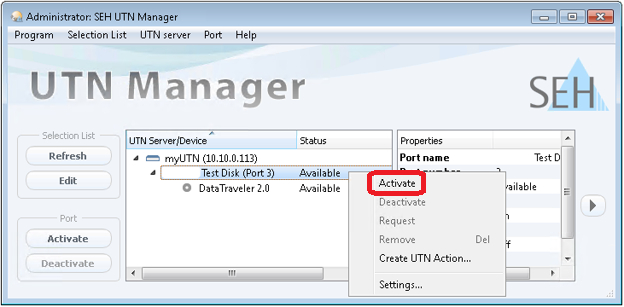
Напротив устройства отобразится статус "Activated":
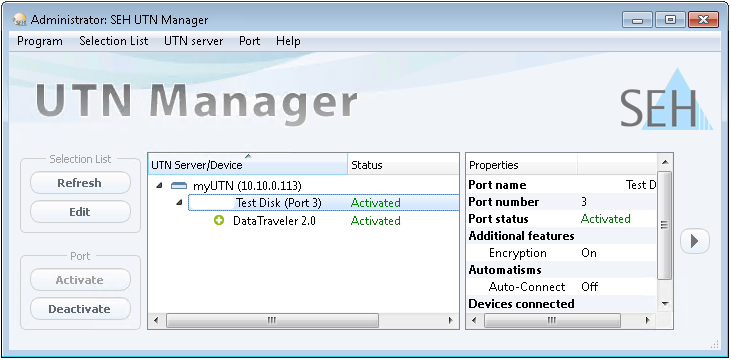
Чтобы отключить USB устройство, необходимо выбрать его в главном меню программы и нажать "Deactivate".
4. Автоматическое подключение USB устройств
Для автоматического подключения USB устройства при запуске системы необходимо выбрать целевой порт и зайти в пункт "Port — Auto-Connect" главного меню клиента:
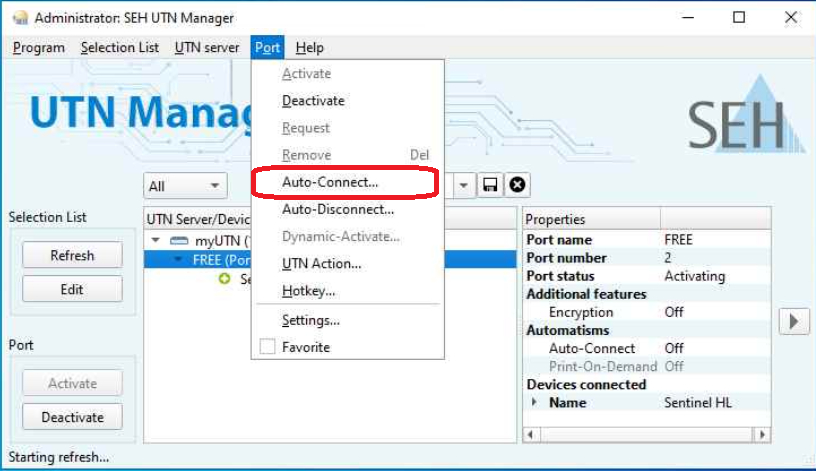
Установить галочку напротив пункта "Auto-Connect (USB port #)":
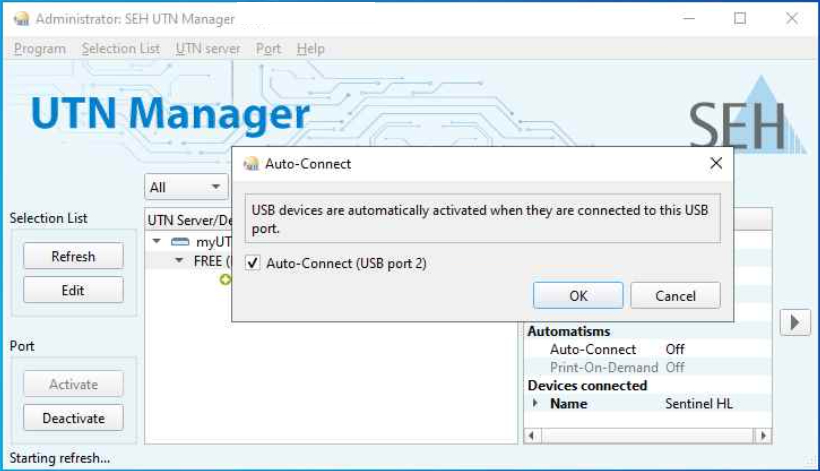
5. Проверка подключенных устройств
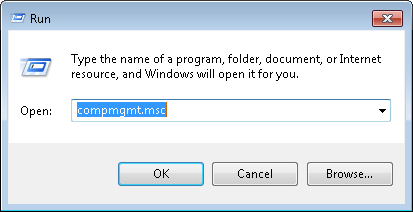
Для проверки доступности подключенных устройств необходимо вызвать оснастку управления компьютером, нажав комбинацию клавиш Win + R и набрав команду "compmgmt.msc":
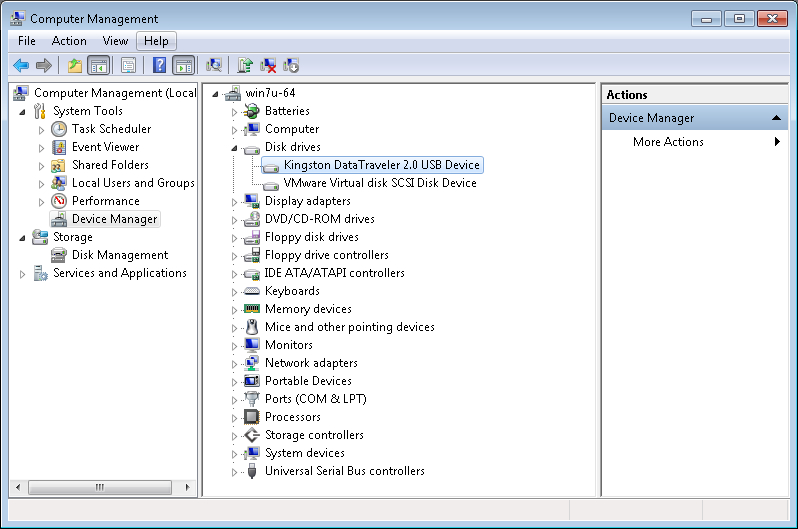
Далее необходимо зайти в оснастку управления устройствами, нажав "Device Manager" в левой панели оснастки управления компьютером. В списке подключенных устройств должно отобразиться искомое устройство.
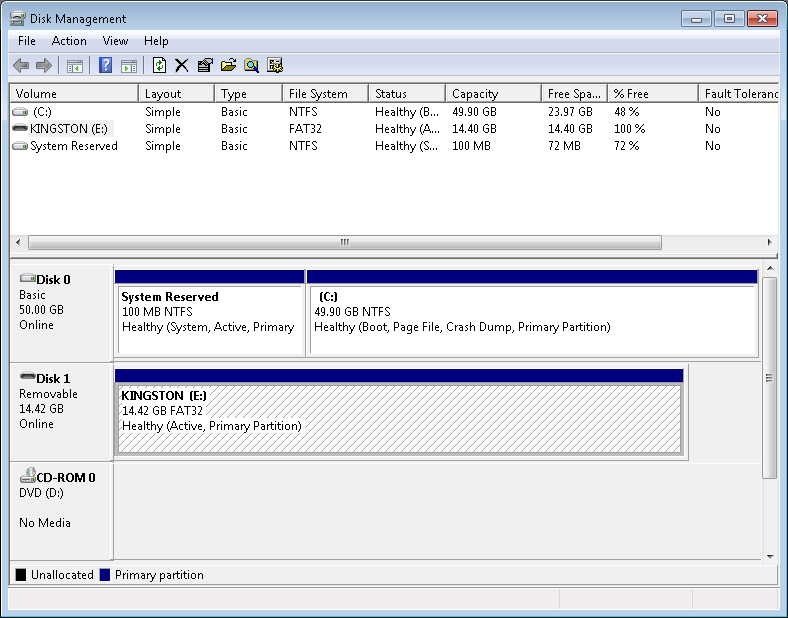
Если искомое устройство является USB накопителем, его можно найти в оснастке управления дисками, нажав на "Disk Management" в левой части оснастки управления компьютером.
При необходимости в этом же окне диск можно отформатировать в необходимую файловую систему.
6. Создание ярлыков для быстрого подключения/отключения USB-устройств (опционально)
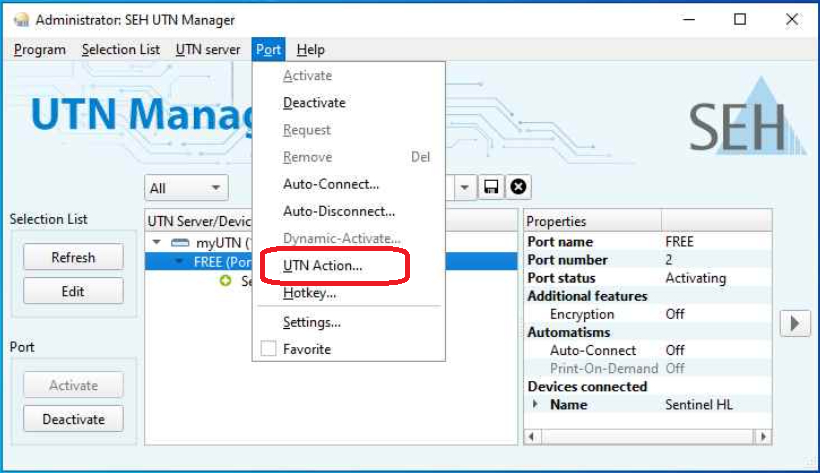
При желании можно создать ярлыки для быстрого подключения/отключения USB-устройств. Для этого необходимо выбрать целевой порт и зайти в пункт "Port — UTN Action" главного меню клиента:
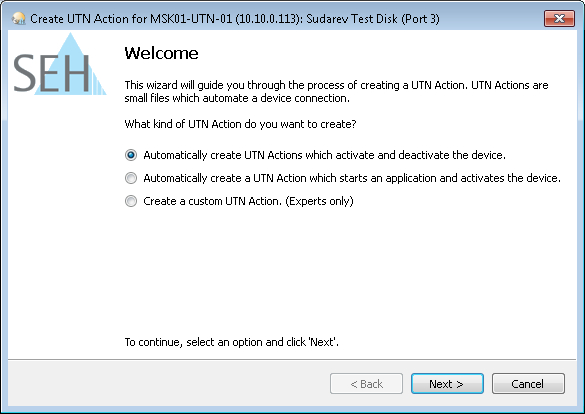
Далее выберите "Automatically create UTN Actions which activate and deactivate the device". Нажмите "Next":
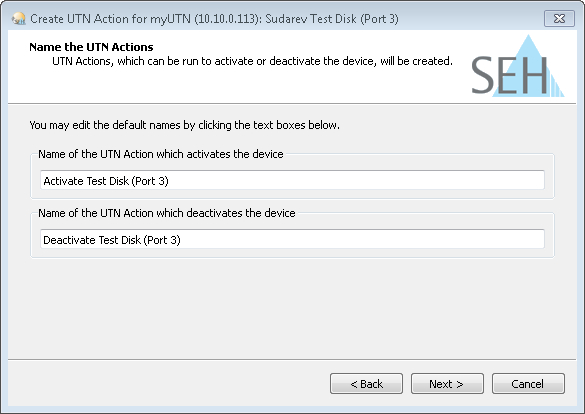
Укажите имя для соответствующих ярлыков. Нажмите "Next":
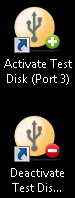
После этого ярлыки будут созданы и доступны на Рабочем столе.
7. Защита доступа к USB порту паролем (опционально)
Если требуется дополнительная защита доступа к USB устройству даже в рамках вашей сети, вы можете через заявку запросить защиту выделенного вам USB порта паролем.
При установке пароля устройство не отобразится в списке доступных для подключения даже в вашей сети.
Чтобы ввести пароль, необходимо нажать ПКМ по сетевому устройству myUTN и выбрать "Port Key (user)", в открывшемся окне задать пароль в строке USB порта, для которого выдан доступ.
Если требуется автоматическое подключение USB устройства с паролем, то требуется дополнительно задать пароль в пункте "Port key (Auto-Connect)".
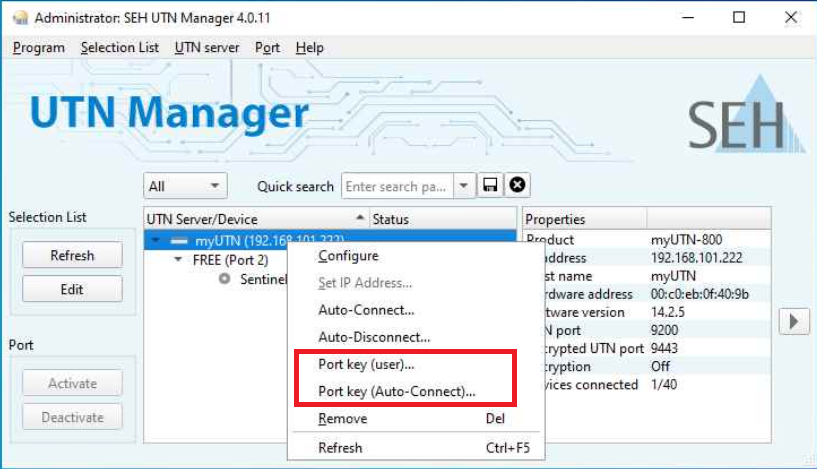
Далее задать пароль в строке USB порта, для которого выдан доступ:
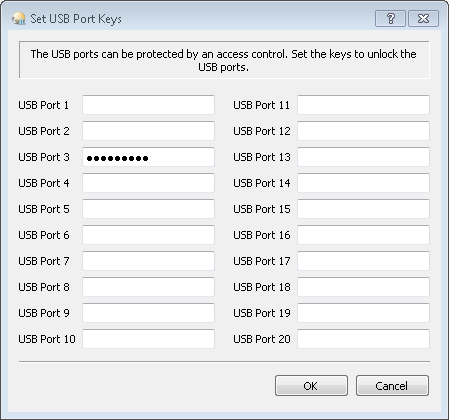
Нажать «OK».

Не нашли инструкцию?
Заполните форму, и наш специалист свяжется с вами.
Мы дополним информацию и ответим на ваш вопрос.
Оставить заявку