









Пример репликации сервера на базе OS Windows в ресурс пул Организации Cloud Director
Подготовка услуги к работе
Для использования услуги необходима подписка в облаке IaaS Cloud Director Softline Мультиоблако с достаточным объемом ресурсов.
Работа с услугой состоит из следующих этапов:
- Развёртывание агентов репликации на исходных виртуальных или физических серверах.
- Создание плана репликации.
- Восстановление на принимающей площадке.
Исходные серверы для миграции могут быть виртуальными машинами или физическими серверами. На каждый исходный сервер необходимо установить агент репликации. Если исходная инфраструктура виртуальная на базе VMware vSphere и есть возможность предоставить доступ к vCenter или ESXi, то можно использовать внешний агент репликации VMware и не устанавливать внутренние агенты репликации на каждую виртуальную машину. В данном примере рассматривается случай с внутренним агентом репликации на виртуальной машине.
Развёртывание агентов
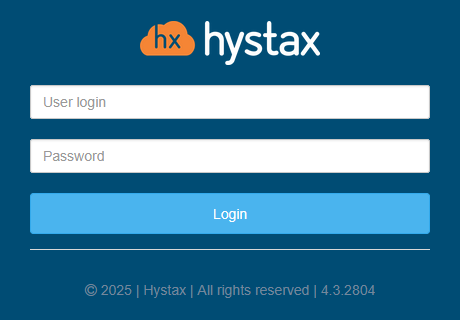
Доступ к панели управления репликации Acura Control Panel (ACP) осуществляется через портал https://hyd-msk.slcloud.ru/login/ под учетной записью предоставленной технической поддержкой.
Для добавления исходной Windows-машины на неё необходимо установить соответствующий внутренний агент. Скачать агента можно нажав в интерфейсе ACP кнопку «Download Agent», выбрать соответствующий агент «Windows» и нажать кнопку «Next»:

Создадим группу для Windows-машин:

Далее на шаге 2 выбираем созданную группу «Windows»

В соответствии с рекомендациями в ЛК Hystax начинаем установку агента на OS Windows Server 2019

По кнопке «Download Agent» будет скачен архив с агентом и файлом конфигурации. Файл конфигурации должен быть в той же папке, что и инсталлятор hwragent.msi
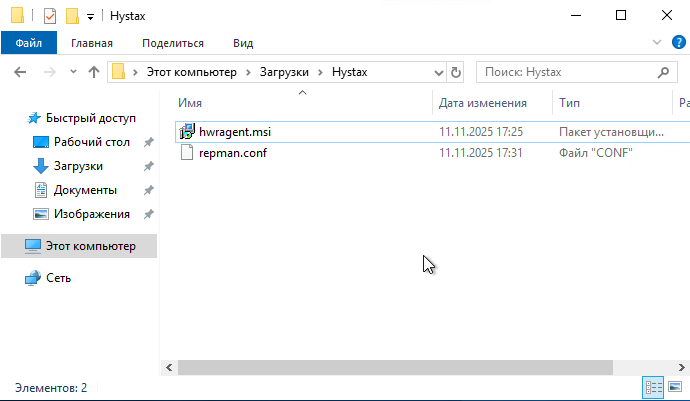
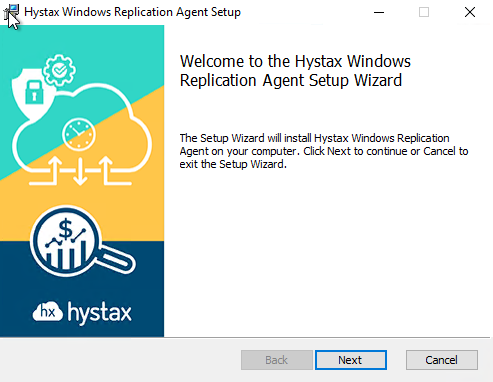
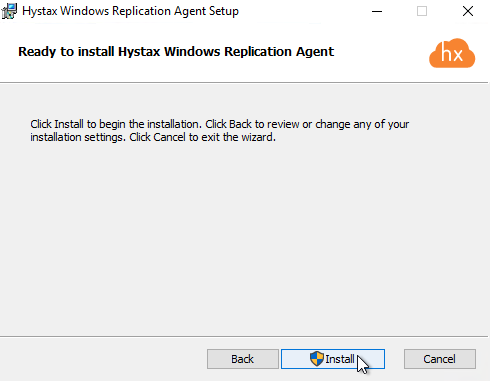
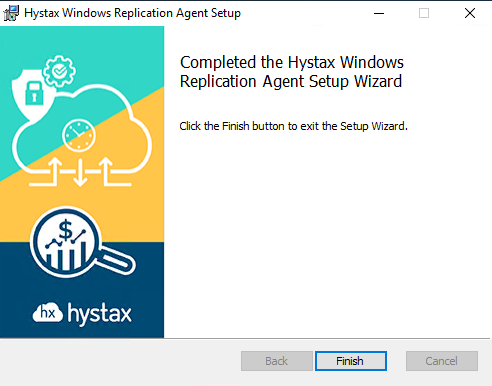
Установка предельно проста, далее нажимаем «Next», «Install» и «Finish»
Важно! Если на реплицируемой машине был установлен Hystax-агент ранее, то перед началом установки старый агент потребуется удалить, а также удалить и его оставшиеся конфигурационные данные по пути: C:\ProgramData\hystax\acura
После удаления агента и файлов конфигурации потребуется выполнить перезапуск VM и только после этого устанавливать новый агент.
После установки агента hwragent ВМ появится в интерфейсе ACP сразу в группе «Windows», тк мы указывали это на стадии скачивания агента. Изначально статус новой добавленной машины будет «Unprotected» (на данном этапе реплика еще пока не появится в целевом VDC в Cloud Director).

Для продолжения работы с добавленной ВМ необходимо запустить процесс постоянной репликации: нажимаем значок трех точек в столбце «Actions»

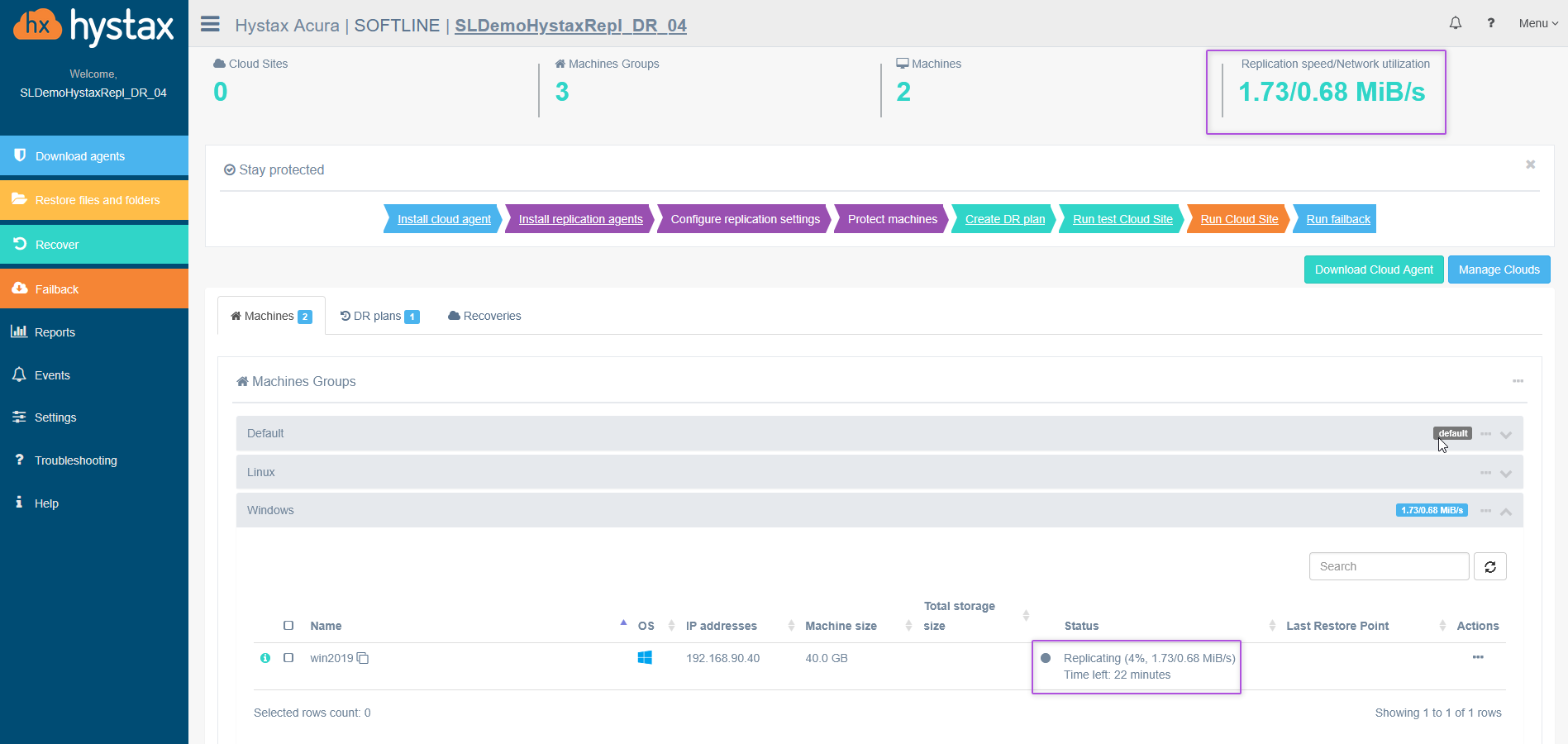
В результате выполнения данного действия, начнётся процесс репликации ВМ

На данном этапе заготовка реплики появится в целевом VDC и в ЛК Hystax будет указано сколько времени еще нужно для окончания процесса репликации.
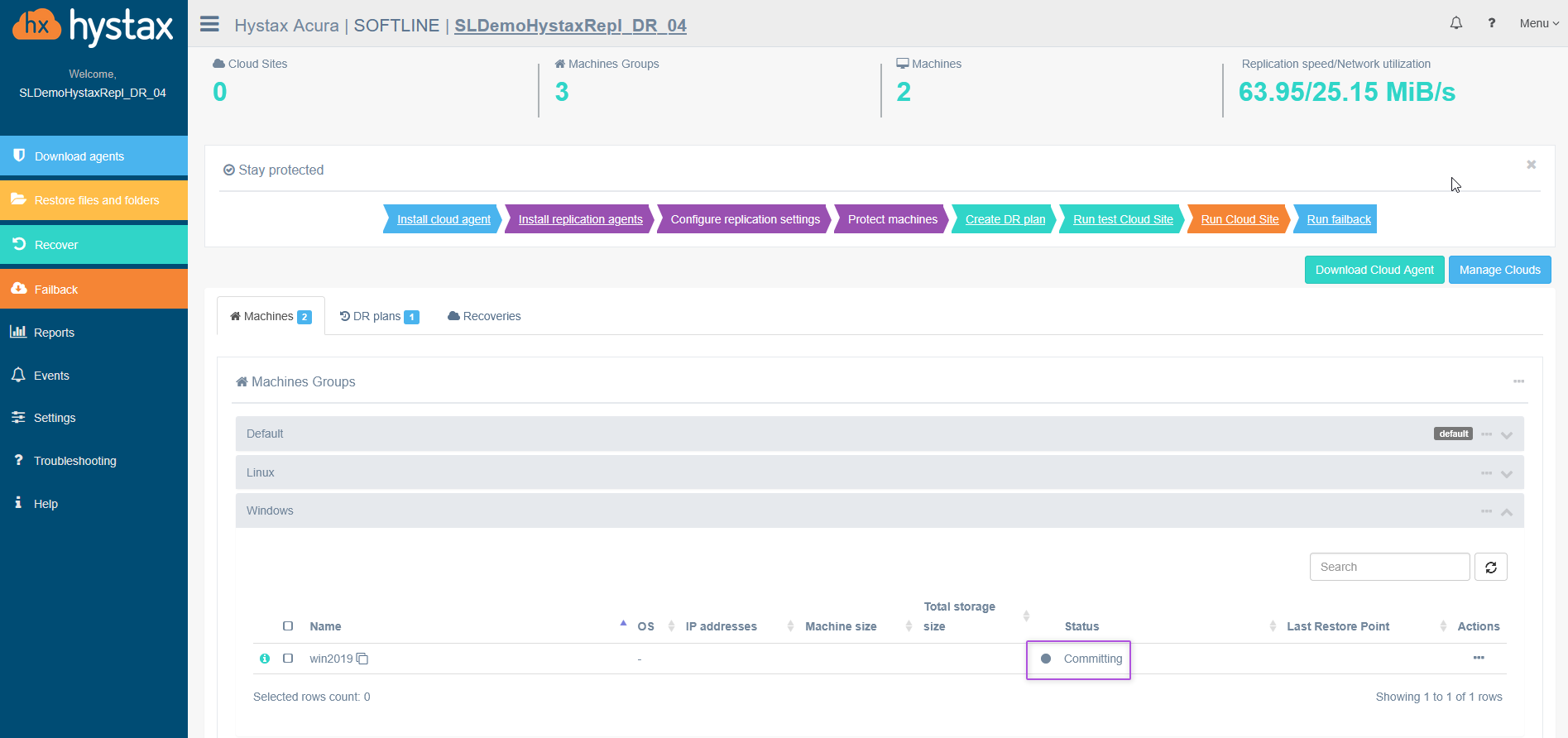
Перед окончанием репликации статус изменится на «Committing»
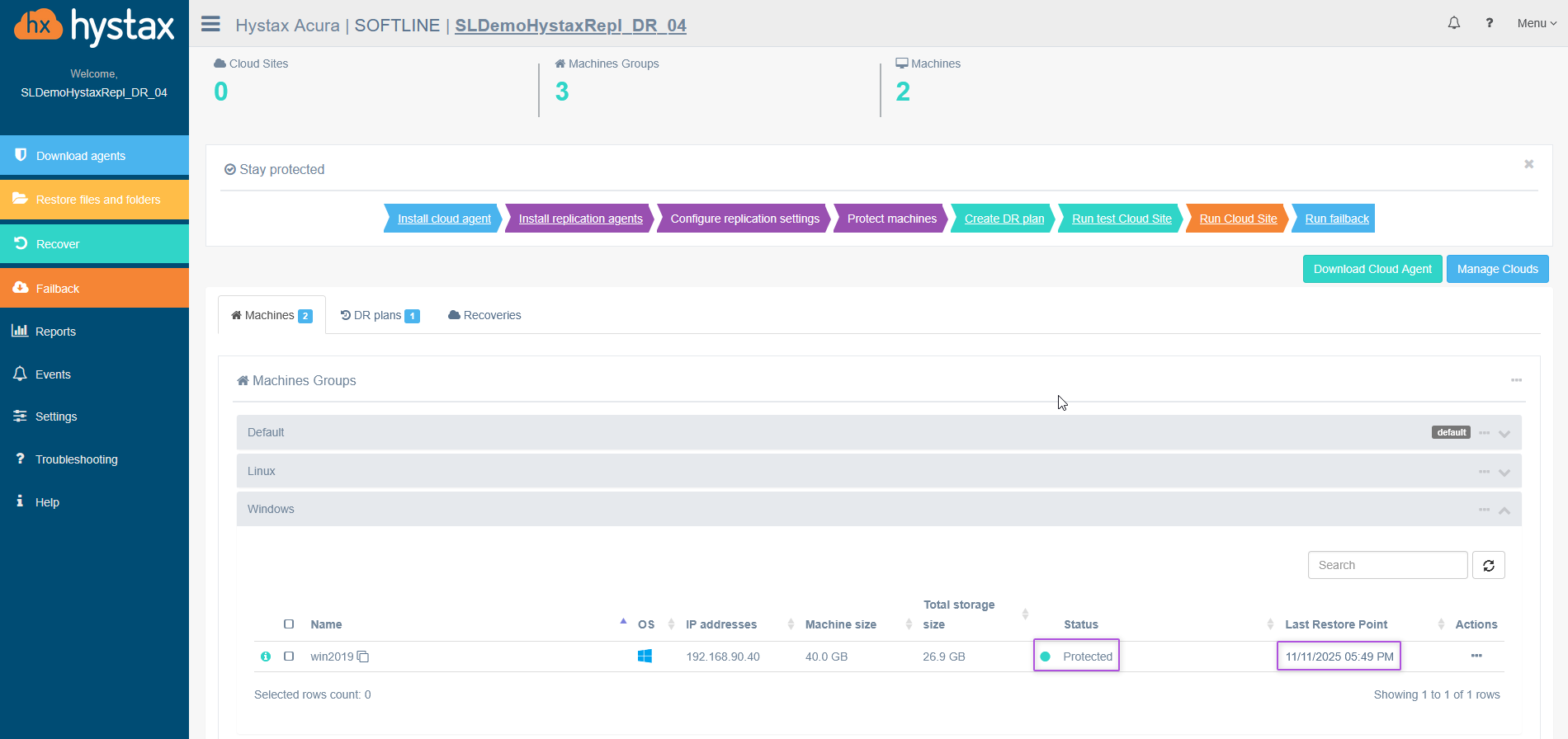
По окончанию репликации статус изменится на «Protected» с указанием даты и времени последней точки восстановления.
Создание плана восстановления
После развёртывания агента и начального процесса репликации необходимо распределить ВМ по группам и создать планы аварийного восстановления (DR Plan).
Создать DR plan можно как для целевой группы, так и для конкретной ВМ
В мастере создания «DR plans» необходимо ввести имя создаваемого DR plan, добавить ВМ и добавить сети к которым ВМ будут подключаться.
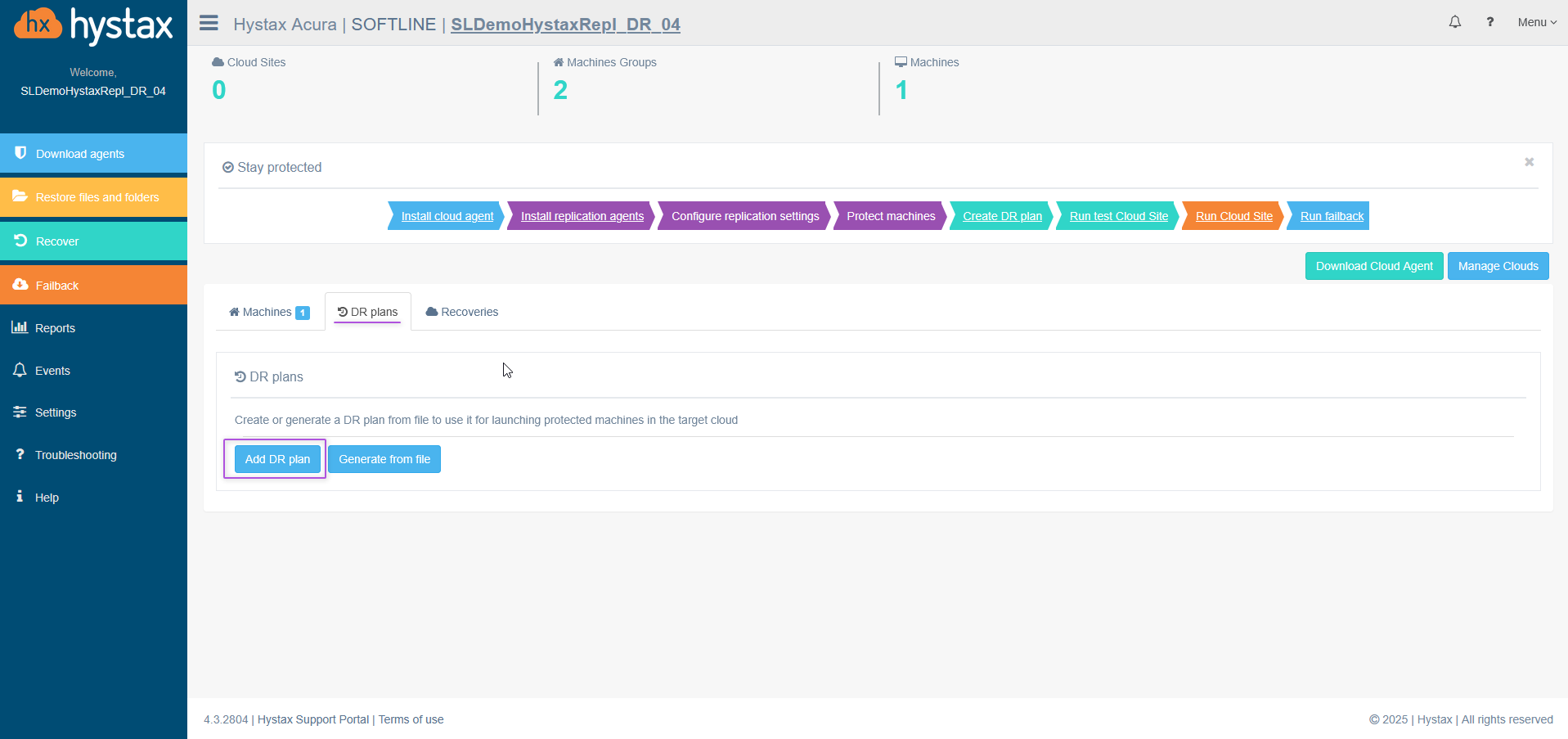
Задаем имя DR плану и нажимаем на значок трех точек как на скриншоте ниже.
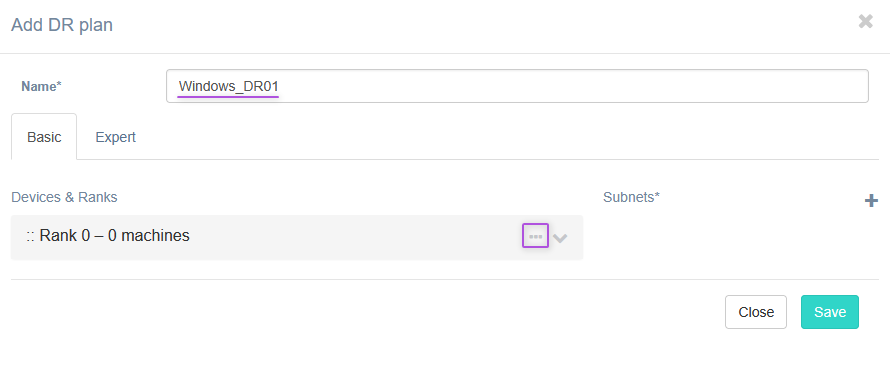
Добавляем нашу ВМ
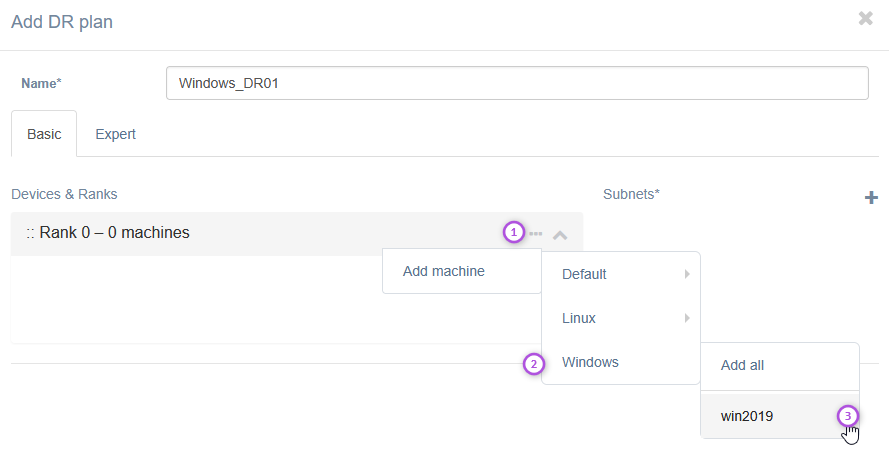
Будет добавлена ВМ без сетевых настроек. Нажимаем на значек перевернутого треугольника (поз.1) как на скриншоте ниже и выбираем сеть в которую будет подключена реплицируемая ВМ. Сохраняем настройки, нажимая «Save».
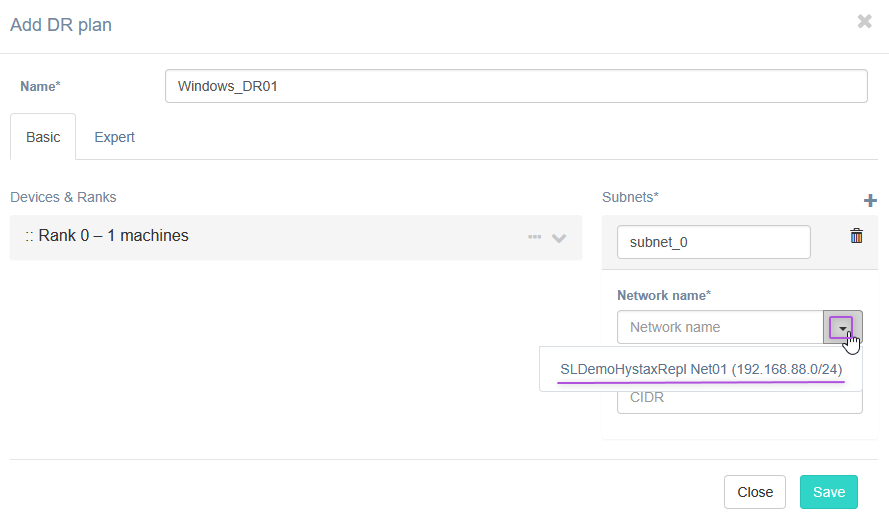
В результате в поле «Network name» появится сеть из целевого VDC в Cloud Director (сеть должна быть уже настроена для нужного vApp целевого VDC в Cloud Director)
Параметр «Rank» (поз.1) отвечает за порядок, в котором будет запущена группа машин. Например, машины с рангом 2 будут запущены только после запуска всех машин с рангом 1, а те, в свою очередь, только после запуска всех машин с рангом 0.
Затем нужно добавить порт (поз.3) и в графе «Flavor name» (поз.4) указываем значения для vCPU-RAM будущей реплики, например, как 4-4, те реплика ВМ будет создана с 4-мя ядрами vCPU и 4ГБ RAM.
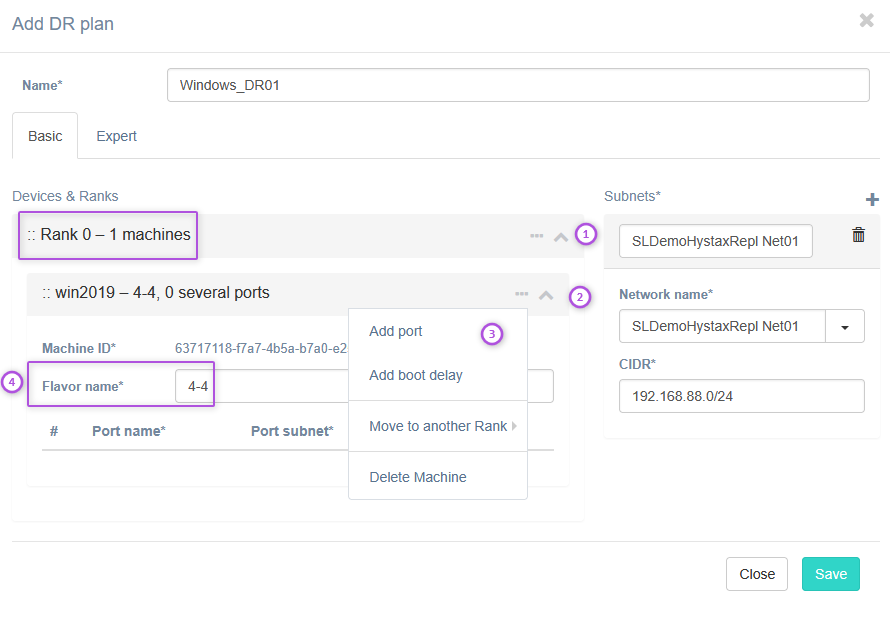
Потом выбираем сеть в поле «Port subnet» как на скриншоте ниже
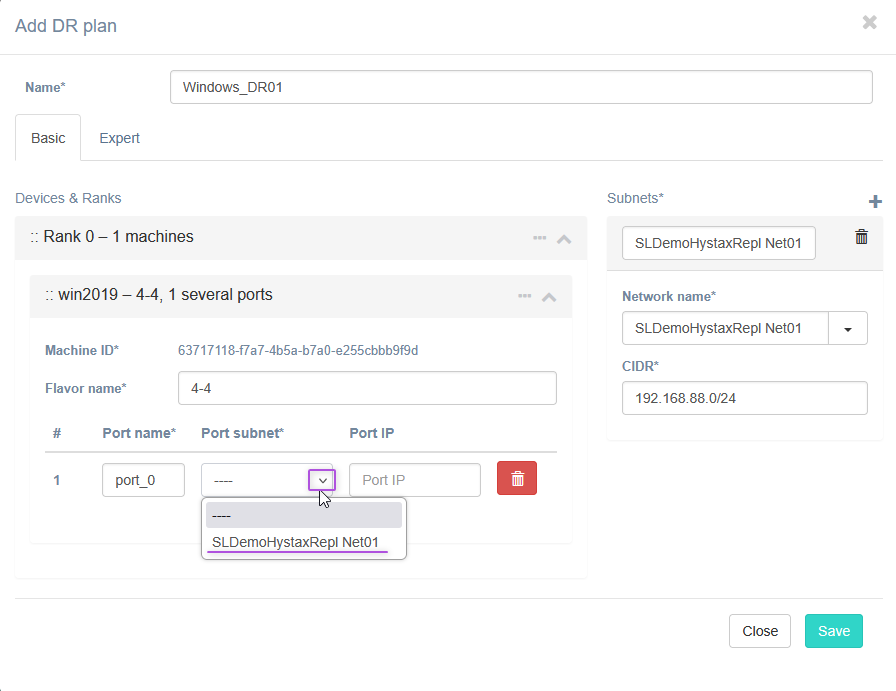
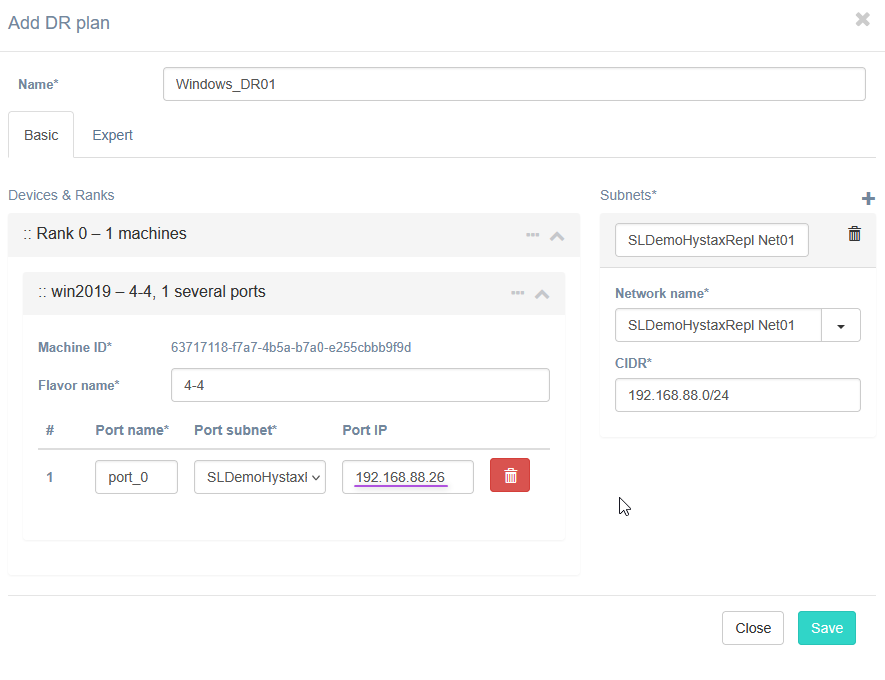
Далее нам нужно указать сетевые настройки самой реплицируемой ВМ. Вносим в поле «Port IP» IP-адрес из диапазона, указанного в поле CIDR. В итоге получаем.
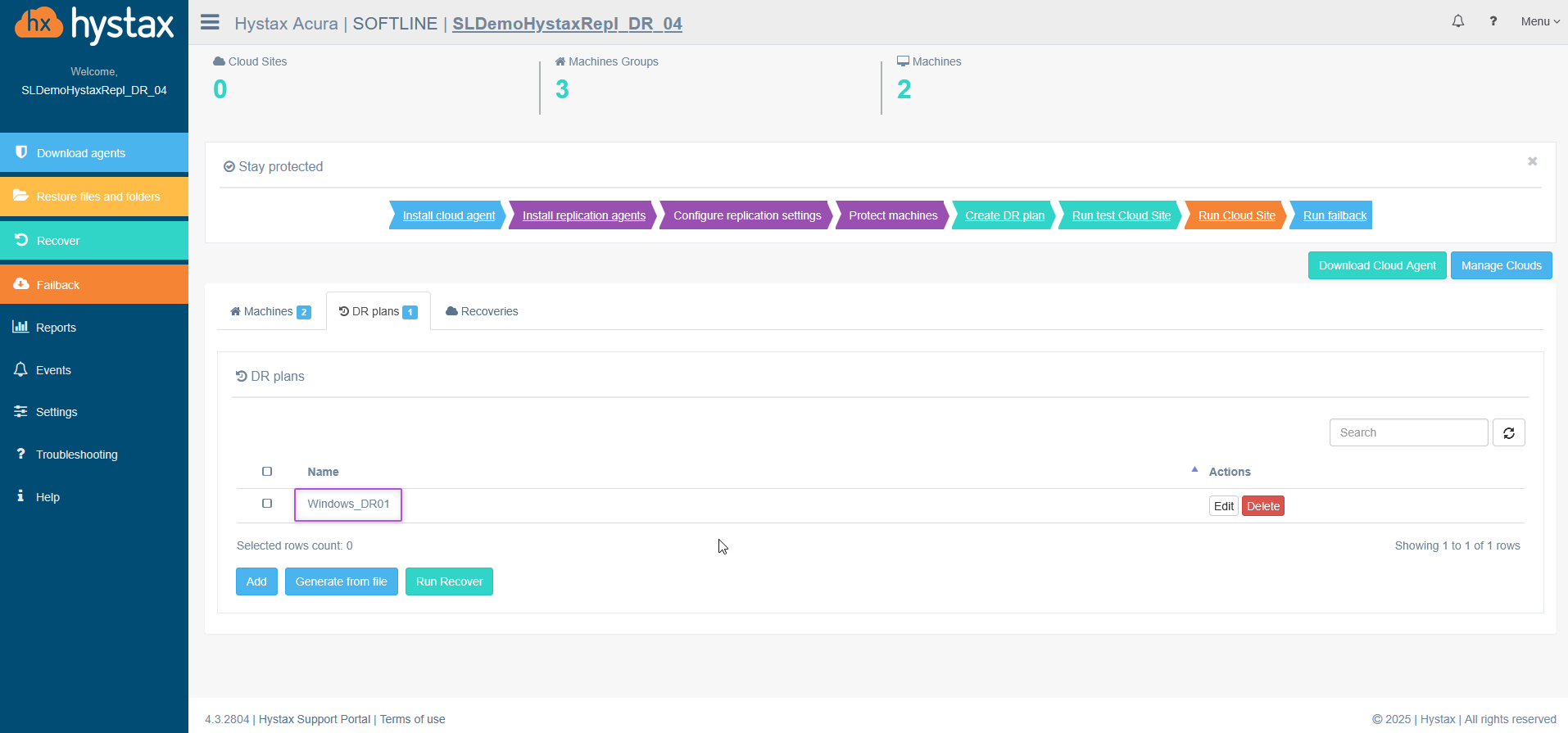
После сохранения всех параметров в интерфейсе ACP появится созданный «DR plan»
Восстановление на принимающей площадке
Перед созданием реплики ВМ на целевой площадке на случай полной неработоспособности исходной ВМ рекомендуется внутри ВМ остановить все продуктивные нагрузки с целью снижения риска потери каких-либо данных и для снижения риска сбоя окончания репликации.
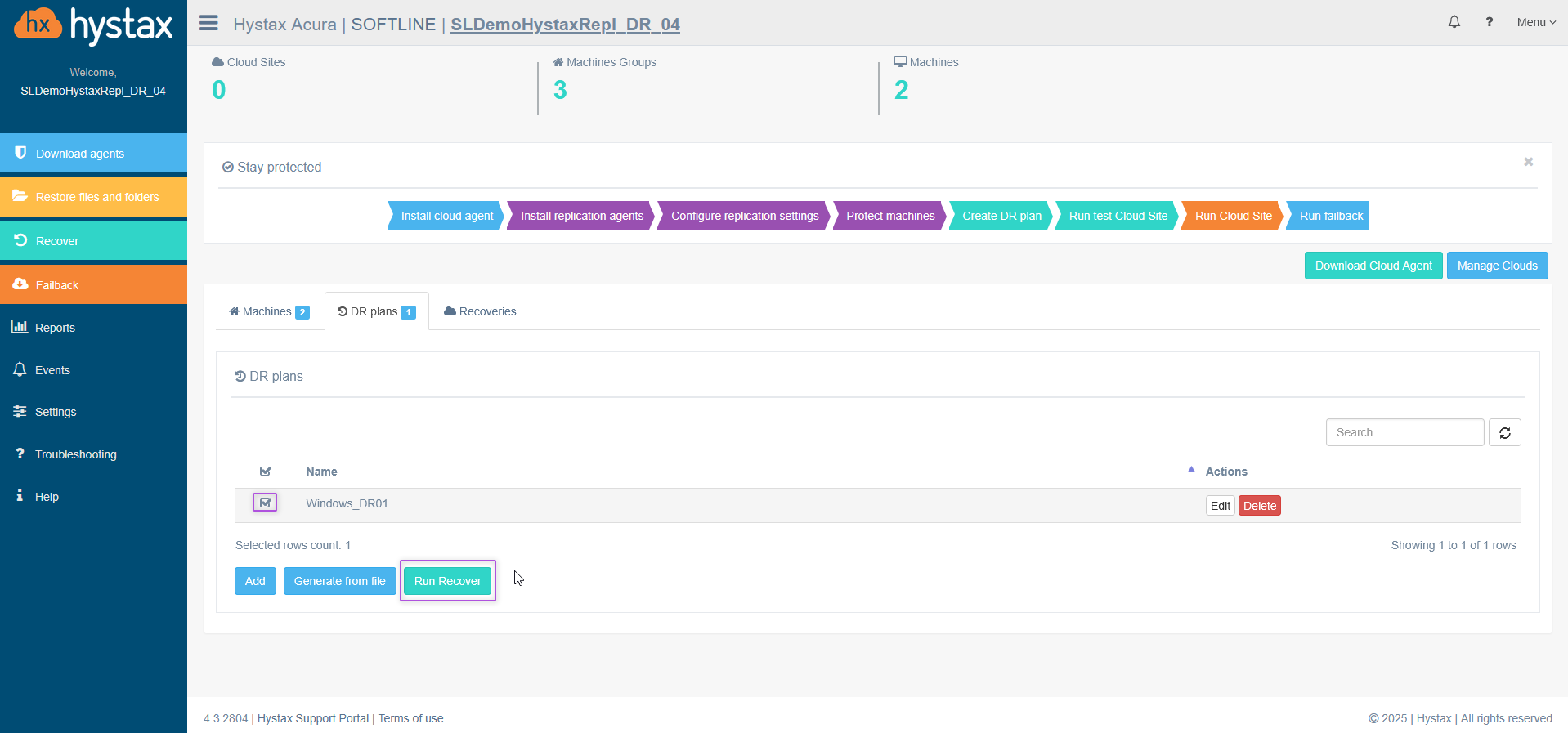
Для запуска репликации процесса восстановления ВМ на целевой площадке необходимо в интерфейсе ACP выбрать нужный DR plan, который предполагается запустить и нажать кнопку «Run Recover»
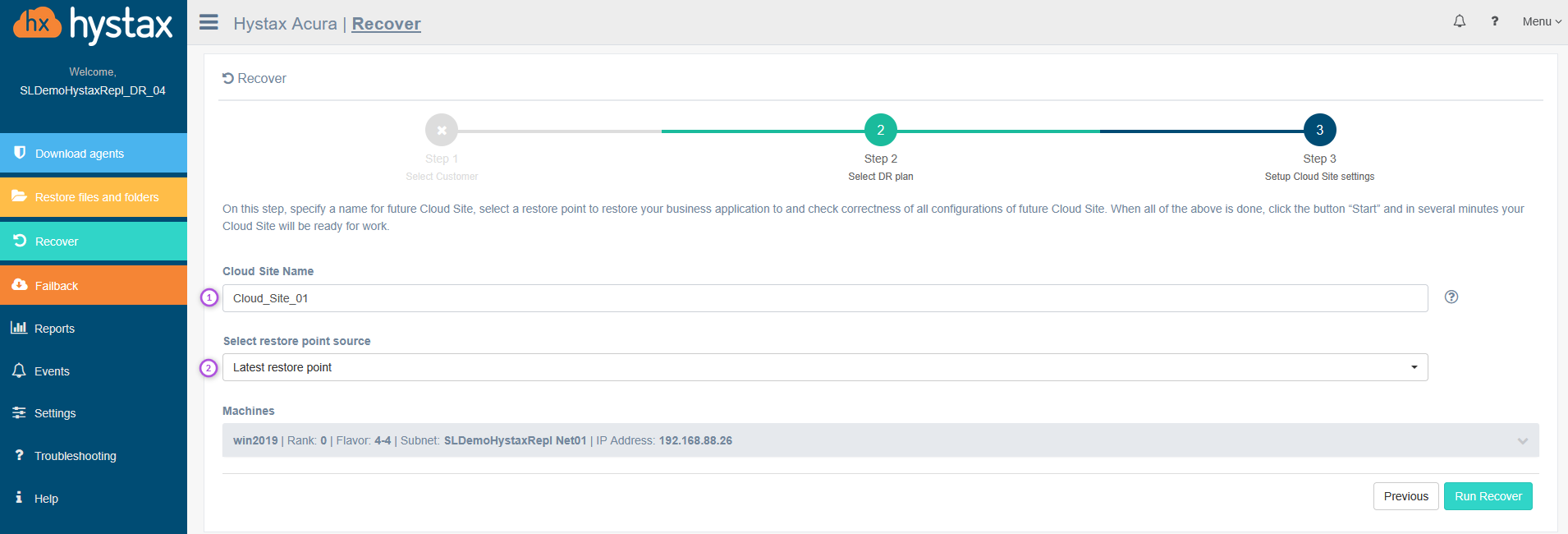
Далее необходимо указать имя для «Cloud Site» и выбрать время, ближайшее к желаемой точке восстановления ВМ
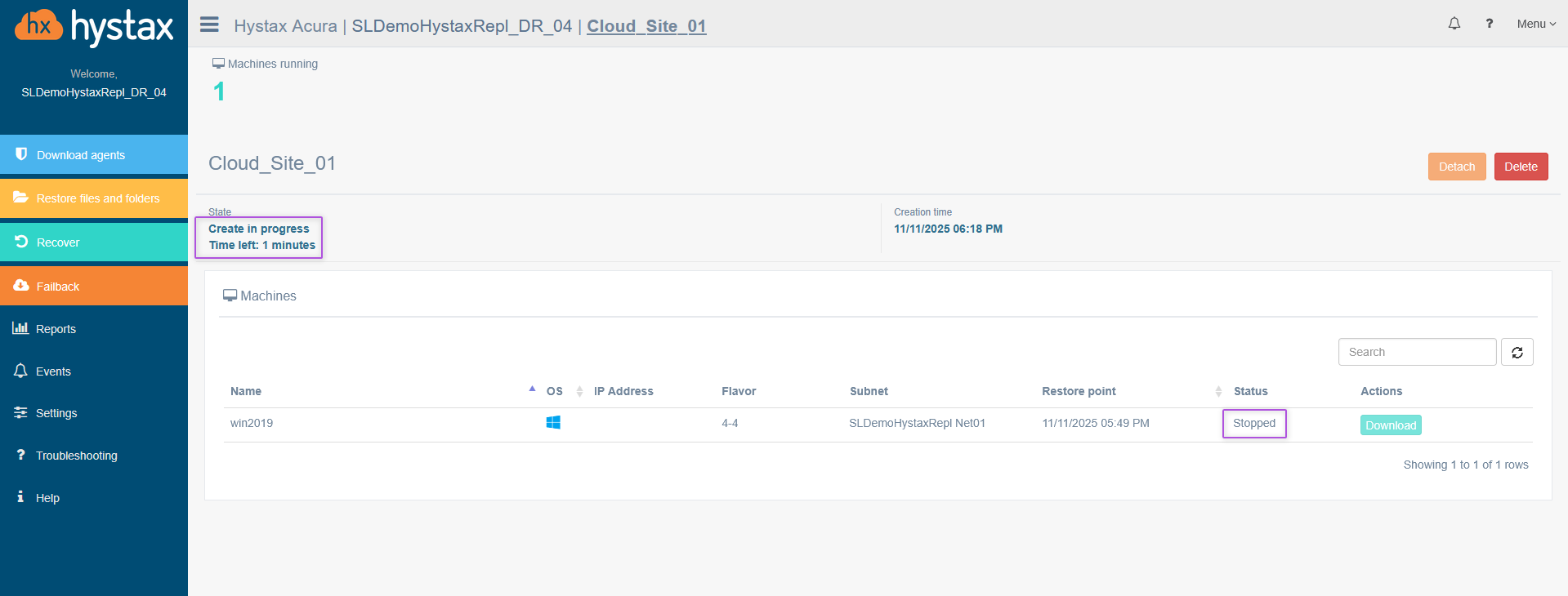
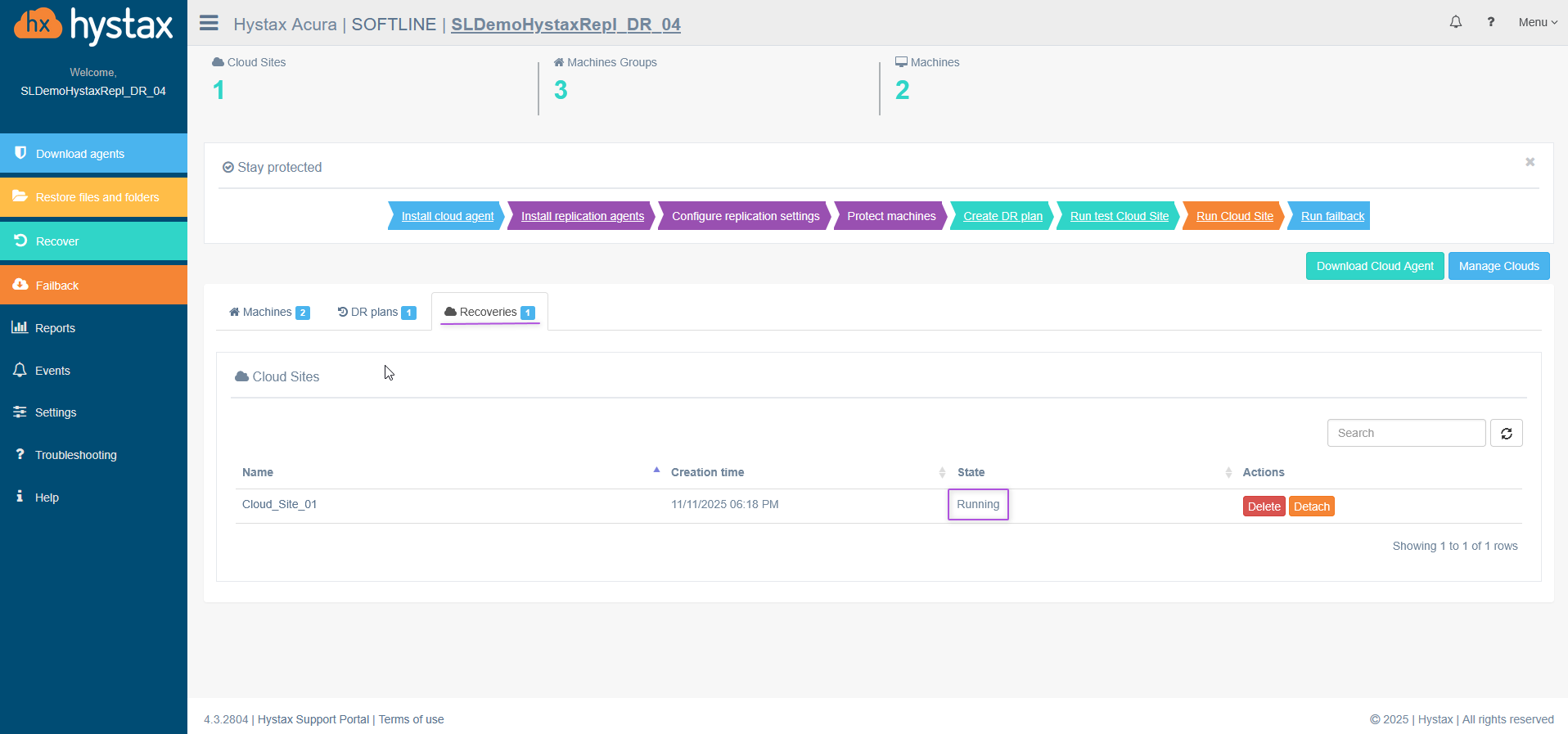
После запуска процесса восстановления некоторое время будет создаваться «Cloud Site», после чего на целевой площадке будет окончательно создана ВМ с именем таким же, как исходная.
Исходная ВМ переходит в статус «Stopped», а после окончания репликации в статус «Blocked».
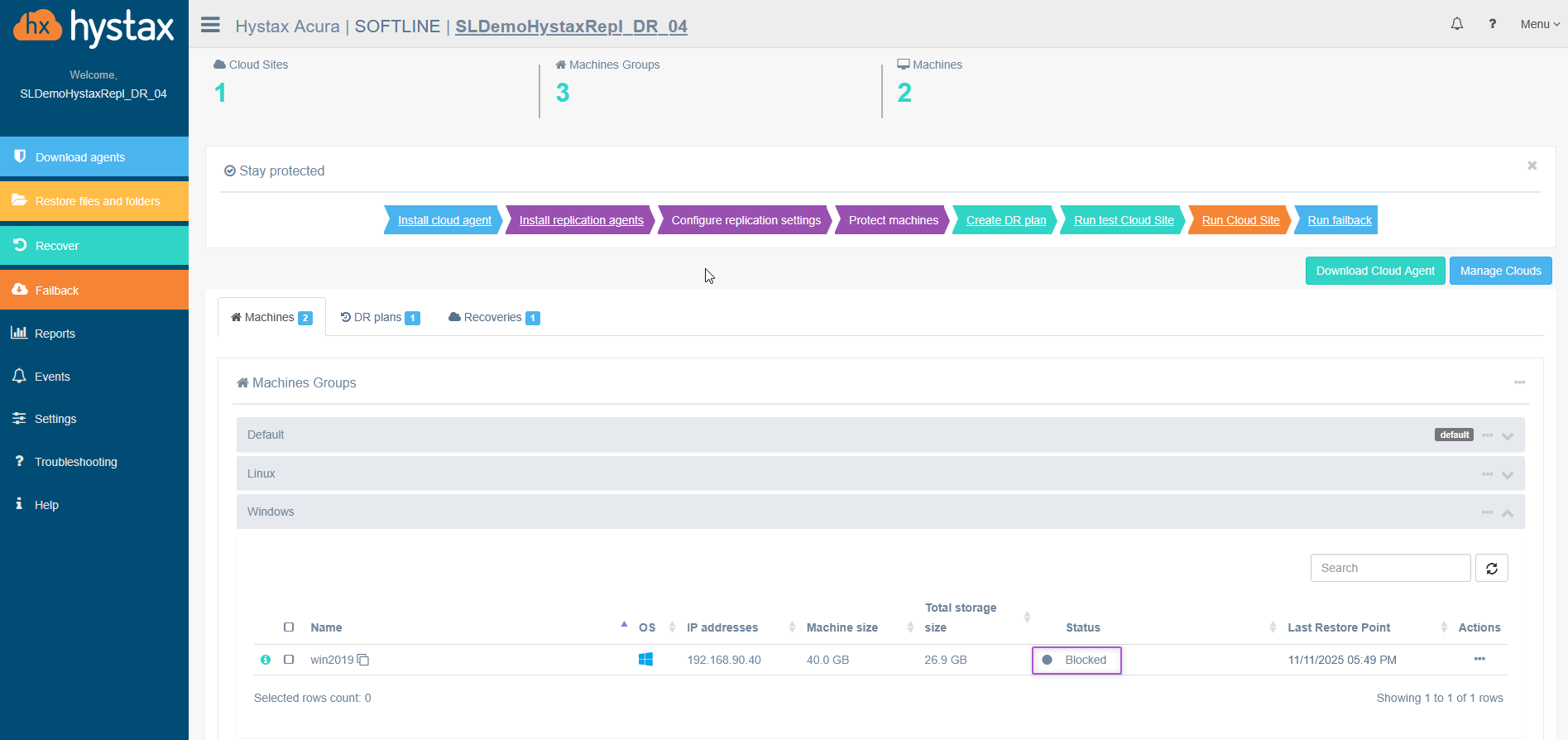
При этом реплицируемая ВМ сразу будет запущена и надо будет выключить исходную ВМ.
Важные примечания
- Ограничение скорости и влияния репликации на работу защищаемой системы можно настроить только на стороне клиента.
QoS репликации, пошаговый алгоритм:
- Остановите службу агента;
- Перейдите в рабочую папку агента (C:\programData\Hystax\acura для Windows и /etc/hystax/acura для Linux);
- Откройте файл конфигурации Repman: repman.conf;
- Измените следующий параметр: "max_parallel_sends" (значение по умолчанию — 5 — максимальное количество блоков для параллельной отправки. Вы можете уменьшить это значение, например, до 1);
- Запустите службу агента.
Кроме того, вы можете установить низкий приоритет для службы агента репликации с помощью инструментов ОС.
- Для того, чтобы реплику сделать самостоятельной ВМ нужно нажать «Detach». При этом реплицированная ВМ убирается из-под управления Hystax и ее можно переместить в отдельный vApp. Если реплику ВМ оставить в том же vApp и далее после восстановления исходной ВМ снова попытаться реплицировать ее в тот же vApp, то репликация завершится ошибкой из-за одинаковых имен ВМ.
При выполнении "Detach" удаляется "Cloud Site Name", удаляются все snapshot и наименование целевой ВМ изменяется, в него добавляется "migrated", связь между контроллером и ВМ прерывается.
- Если первичная репликация прерывается, то запуск повторной приведет к ошибке и состоянию репликации «Parked», так как вм в целевом облаке создана и сервис не может создать еще одну с таким же названием. Нужно удалить ВМ из целевого облака.
- Если задача висит в статусе отмены и не реагирует на другие команды, то нужно на стороне клиента перезапустить службу HWRAgent – для ОС Windows, hlragent – для ОС Linux.
- Перед запуском реплицированной ВМ (ВМ назначения) необходимо проверить соответствие типа загрузки: BIOS или (U)EFI, т.к. Acura Hystax по умолчанию создаёт целевую ВМ в режиме загрузки BIOS, независимо от конфигурации исходной ВМ. И в случае, если исходная ВМ работала в режиме EFI, целевая ВМ не сможет быть запущена.
Для запуска реплики исходная машина которой настроена с EFI необходимо в разделе Expert DR плана добавить строку "firmware": "EFI" согласно документации вендора https://support.hystax.com/portal/en/kb/articles/how-to-create-a-dr-plan-for-the-vmware-target-cloud - После запуска реплицированной ВМ (ВМ назначения) необходимо проверить настройки сетевых интерфейсов и при необходимости прописать необходимые настройки в Cloud Director.
- Вендором не предусмотрена обратная репликация на исходную площадку для сохранения изменений в ВМ, сделанных на резервной площадке, те репликация доступна только в одностороннем порядке.
- При нажатии на «Delete» реплика ВМ на целевой площадке будет заменена на текущее состояние ВМ в исходном местоположении, так как заново начнется процесс репликации. Если до этого реплика ВМ не была перемещена в другой vApp или переименована, то ВМ будет перезаписана в результате репликации.
- Полезные ссылки на статьи вендора по распространенным проблемам:
- https://support.hystax.com/portal/en/kb/errors-failures/replication
- https://support.hystax.com/portal/en/kb/errors-failures/failover-failback
- Перед подключением ВМ к репликации необходимо убедиться, что хотя бы один диск (желательно системный) — basic, а ключевые тома не используют extended/dynamic конфигурации.
Типы дисков исходной ВМ, поддерживаемые Hystax Acura:
- Поддерживаются basic‑диски с файловыми системами NTFS/ReFS на Windows.
- Системный диск (C:) должен быть basic. при наличии только dynamic‑дисков возможна ошибка вида “Backup creation failed. No drives detected. Seems that at least one basic drive is missing.”
Ограничения (не поддерживаются / с ограничениями):
- Dynamic‑диски в роли системного / загрузочного — не поддерживаются, ВМ может не быть обнаружена или репликация завершится ошибкой
- Extended volumes / сложные динамические тома (spanned, striped, mirrored) — не поддерживаются Windows‑агентом Hystax.
- Диски RDM (physical mode), Independent, in‑guest iSCSI, сетевые шары и точки монтирования внешних СХД — пропускаются и не реплицируются.
Не нашли инструкцию?
Заполните форму, и наш специалист свяжется с вами.
Мы дополним информацию и ответим на ваш вопрос.
Оставить заявку