









Подключение S3-репозитория в продуктах Veeam
В этой статье мы рассмотрим подключение S3-репозитория в продуктах Veeam Backup & Replication и Veeam Backup for Microsoft 365. Разберем, как использовать S3 Compatible-хранилище для резервного копирования, какие есть требования к объектному хранилищу и чем отличаются сценарии настройки в этих двух продуктах.
Подключение бакета S3 в качестве репозитория Veeam Backup & Replication
Подключение бакета S3 в качестве репозитория Veeam Backup & Replication применяется для организации хранения резервных копий в объектном хранилище, совместимом с S3. Этот сценарий позволяет использовать облачный или локальный S3-bucket как репозиторий для backup-задач, снижая зависимость от локальных дисковых хранилищ и упрощая построение отказоустойчивой схемы резервного копирования.
Создание и подготовка бакета S3
Для создания бакета с функциями Object Lock и Versioning необходимо воспользоваться приложениями обозревателями S3. Разберём на примере S3 Browser.
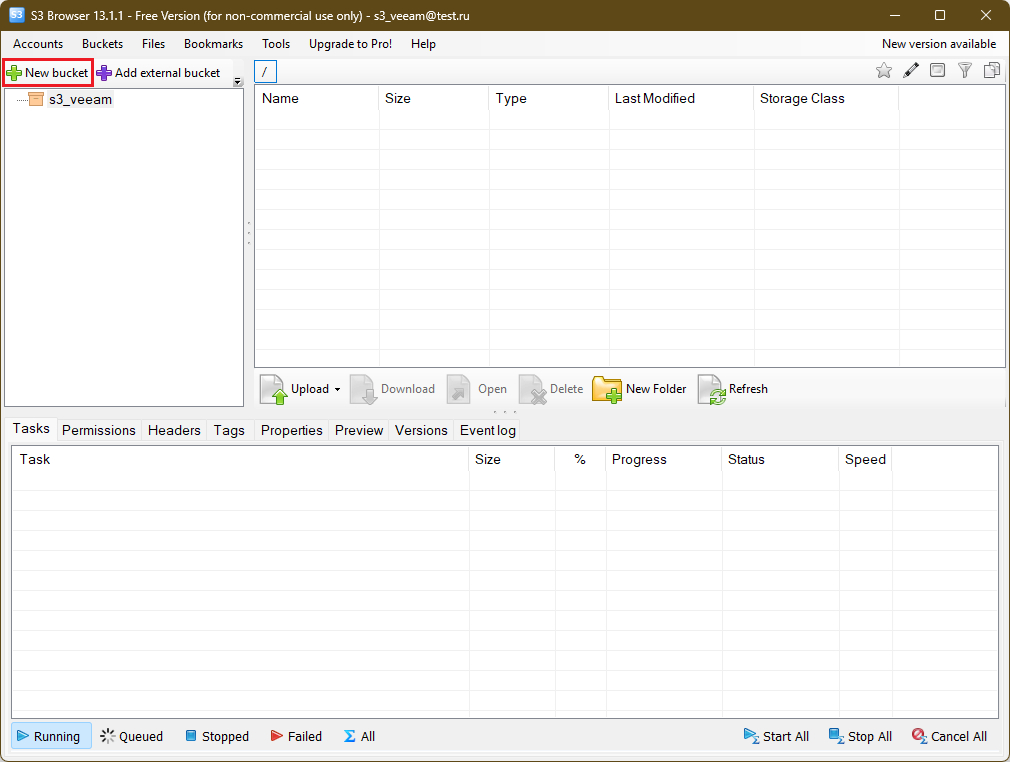
В верхнем меню нажмите «New bucket».
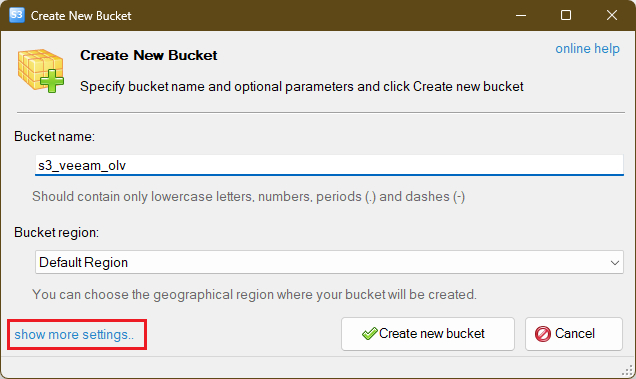
В открывшемся окне создания корзины введите наименование, а затем нажмите «show more settings».
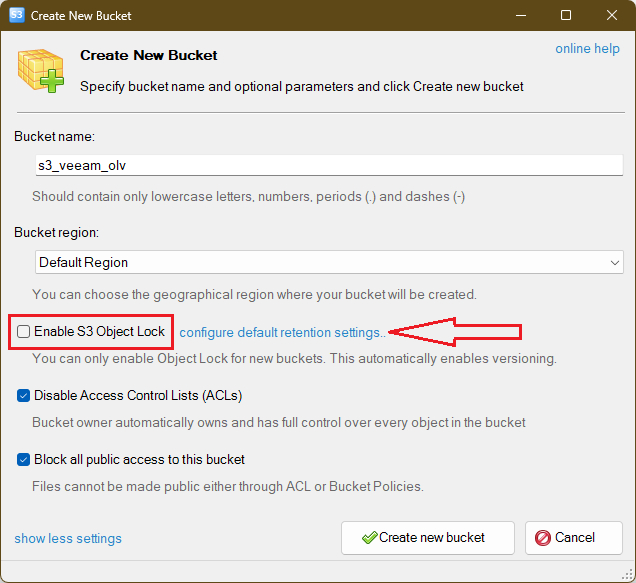
Отметьте чек-бокс «Enable S3 Object Lock». Чтобы настроить свои параметры хранения данных нажмите «configure default retention settings..». Включение опции «Enable S3 Object Lock» также включает Versioning для создаваемой корзины.
Процедура подключения бакета S3 в виде репозитория
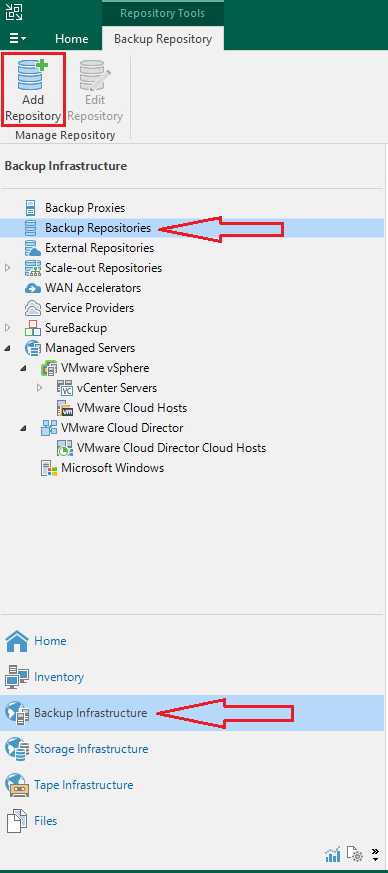
В консоли Veeam Backup & Replication перейдите в «Backup Infrastructure», далее в «Backup Repositories». Нажмите «Add Repository».
Откроется окно создания нового репозитория. Выбираем «Object storage».
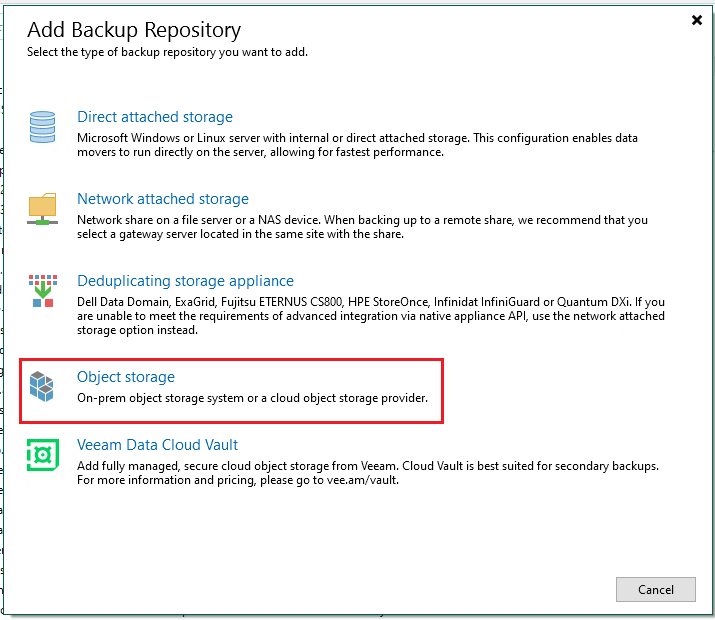
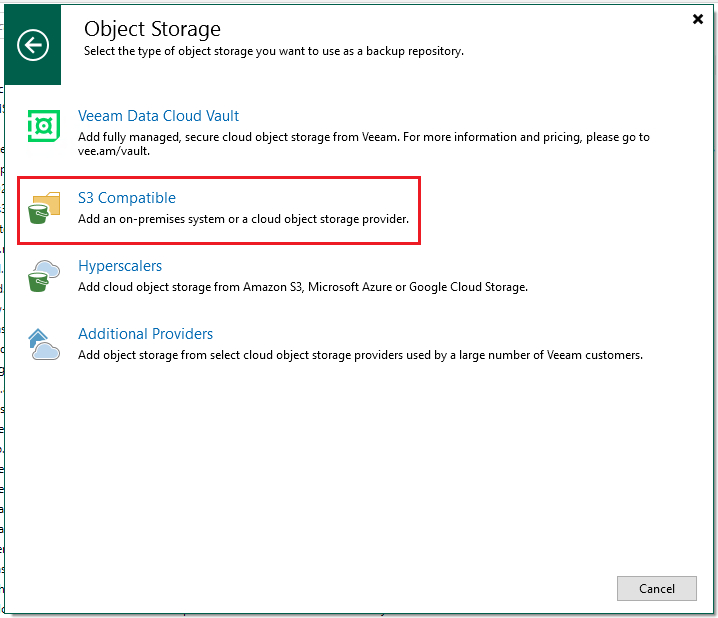
Далее выбираем «S3 Compatible».
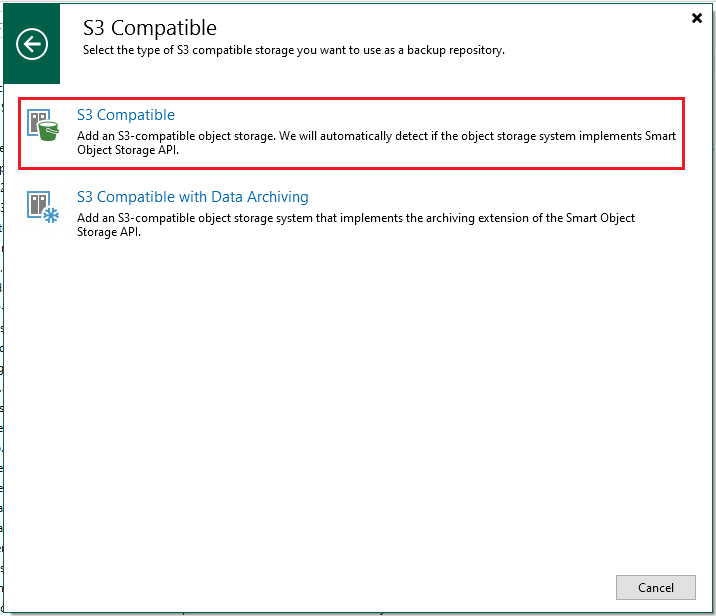
Затем снова выбираем «S3 Compatible».
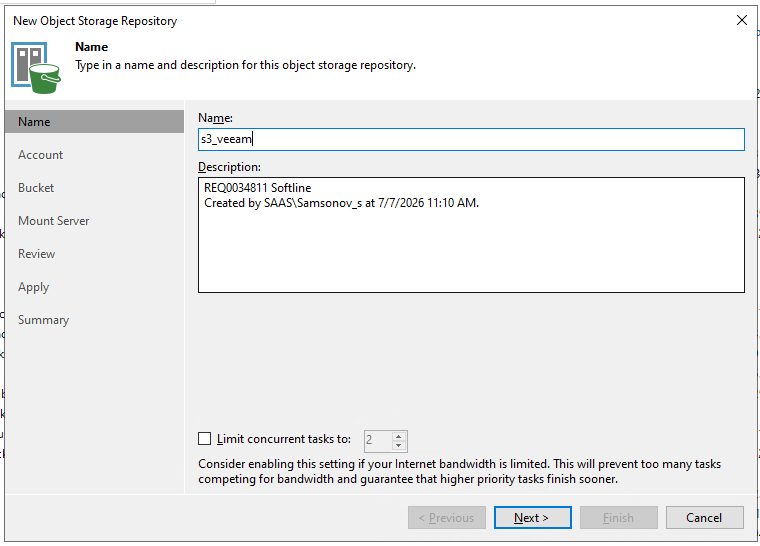
В разделе «Name» указываем наименование и при необходимости описание. После чего нажимаем «Next».
В разделе «Account» в поле «Service point» указываем свою точку подключения. Рядом с полем «Credentials» нажимаем «Add» и вводим «Access key» и «Secret key» (эти данные являются персональными ключами доступа к S3-хранилищу). Далее выбираем «Connection mode» и жмём «Next».
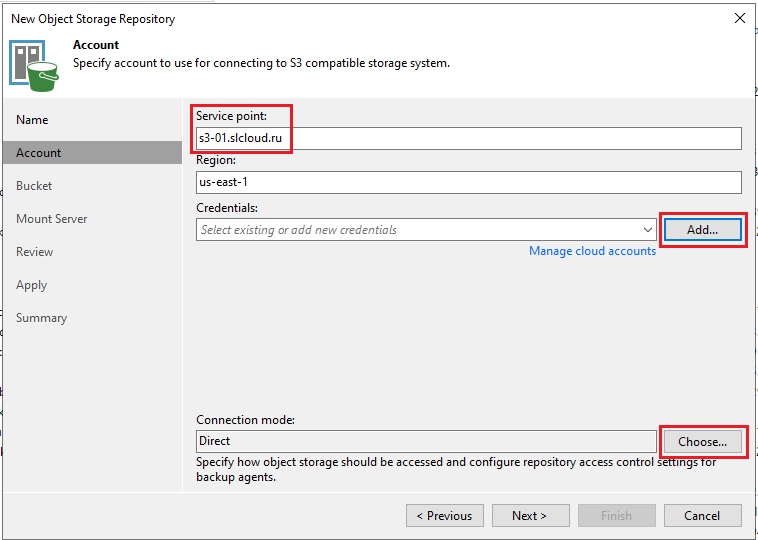
В разделе «Bucket» выбираем нужную корзину. Затем укажите папку в этой корзине.
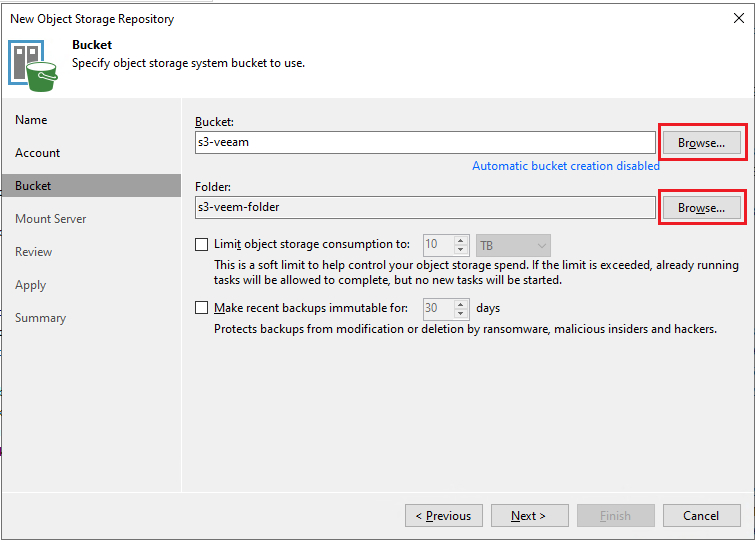
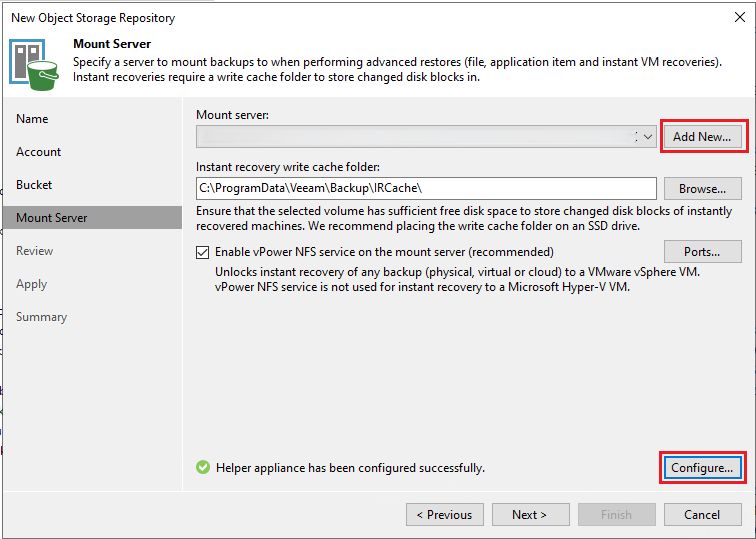
В следующем разделе выберите «Mount Server». Нажмите кнопку «Configure...» и выберите «Managed server».
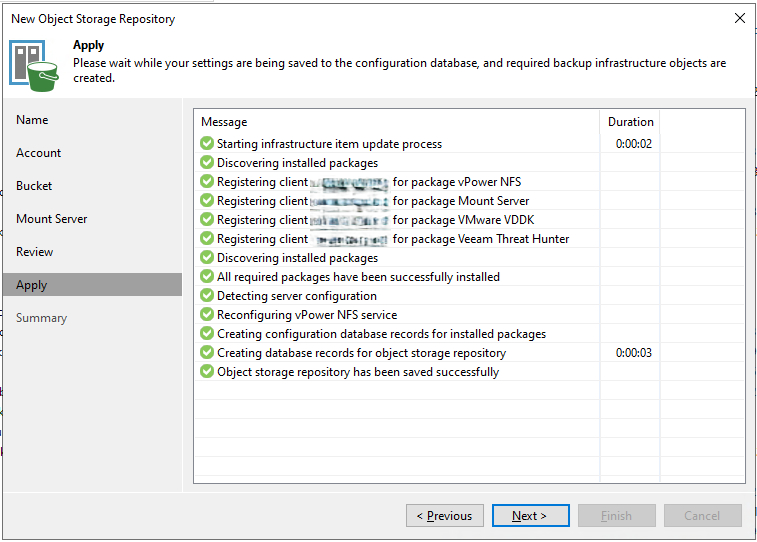
Нажмите «Next», затем «Apply». Дождитесь окончания процесса сохранения нового репозитория. Снова нажмите «Next».
Просмотрите «Summary», для проверки установленных ранее параметров.
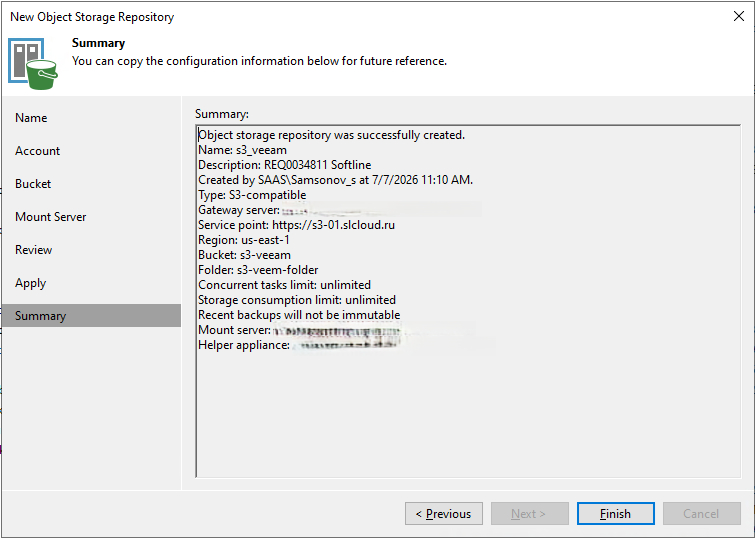
Нажмите «Finish». Добавление нового репозитория завершено.
Создание задачи резервного копирования в репозитории S3
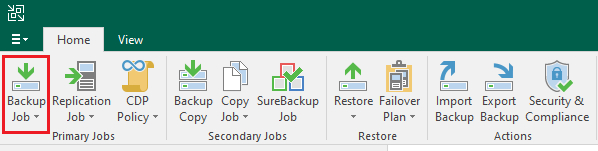
В консоли Veeam Backup & Replication нажмите «Backup Job», выберите необходимый тип задачи резервного копирования.
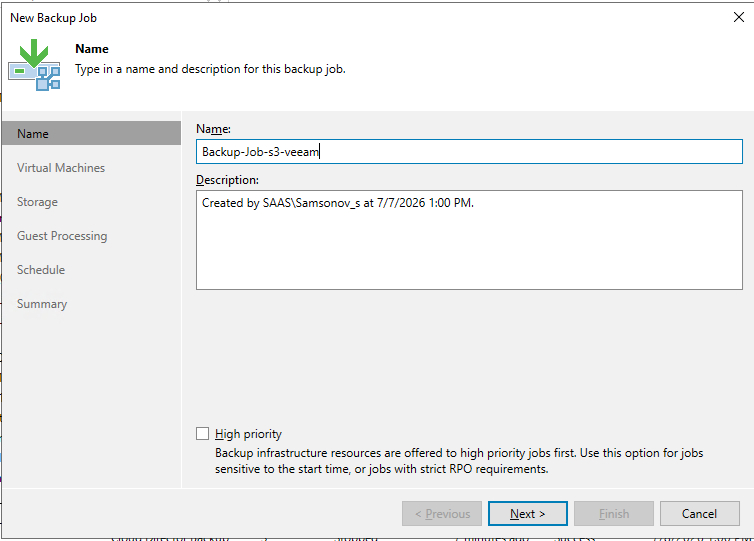
После этого откроется окно создания новой задачи. Укажите её наименование и заполните описание. Нажмите «Next».
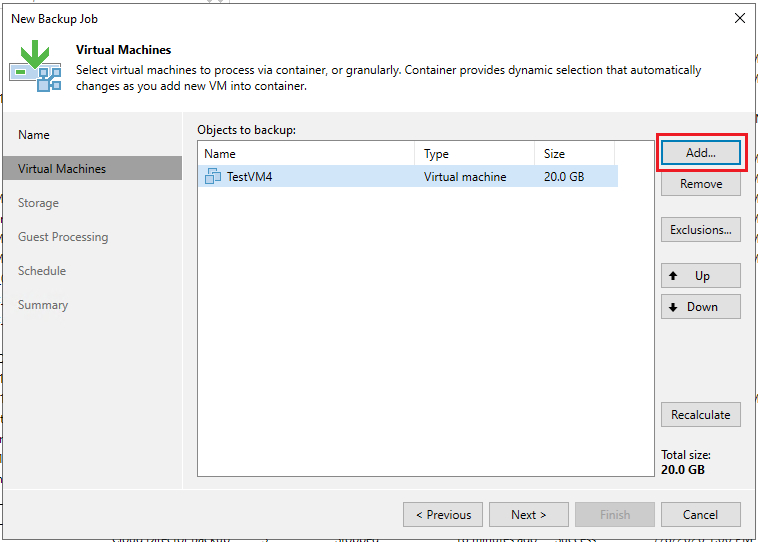
В следующем разделе добавляем объект резервного копирования. Жмём «Next».
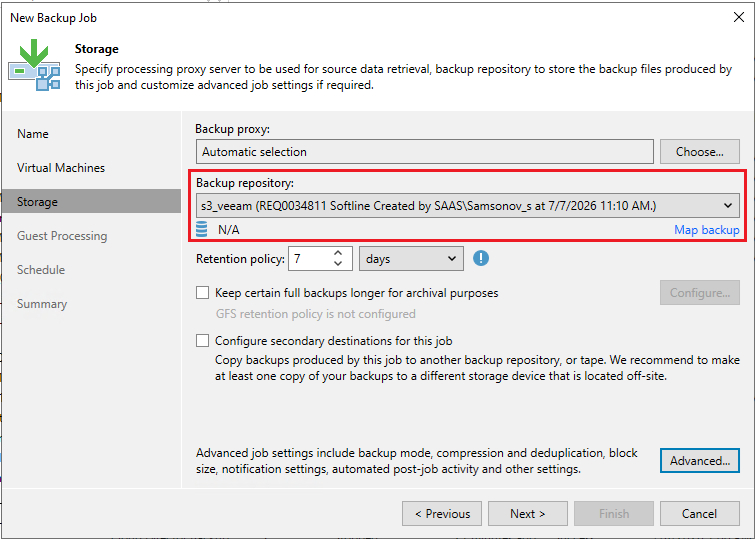
В разделе «Storage» в поле «Backup repository» выберите S3-репозиторий.
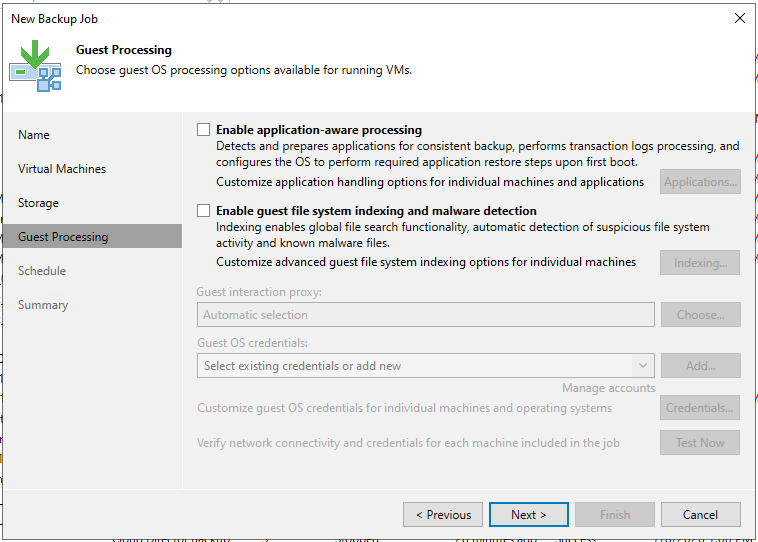
В разделе «Guest Processing» опционально настройте нужные параметры.
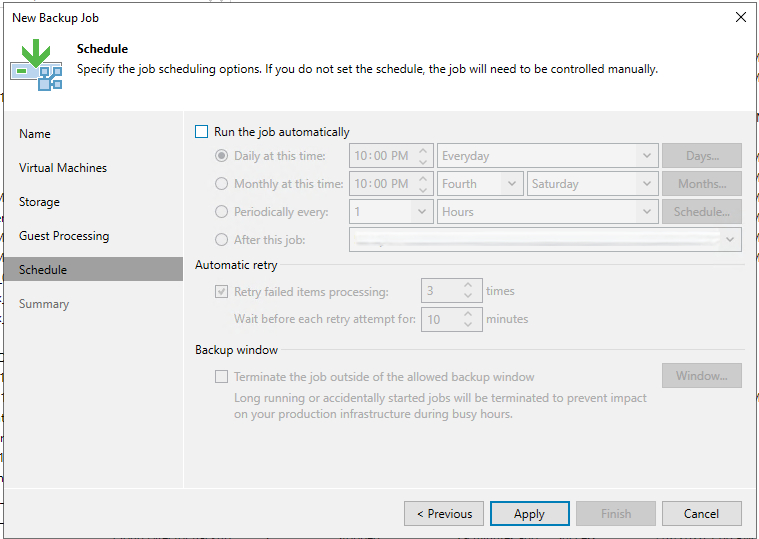
Установите расписание выполнения резервного копирования и нажмите «Apply».
В краткой сводке проверьте, что все параметры были установлены верно и нажмите «Finish».
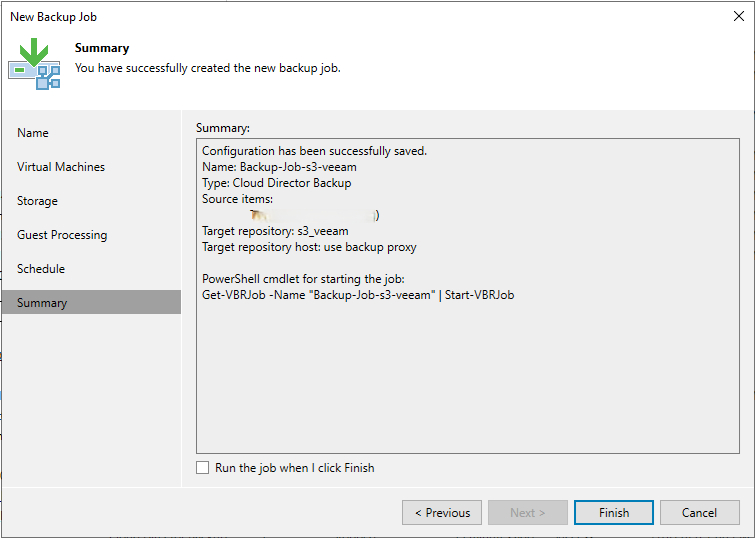
Создание задачи резервного копирования в репозитории S3 завершено.
Общие рекомендации, особенности и ограничения
Общие рекомендации:
- Используйте отдельный S3-репозиторий для отдельных задач, чтобы не смешивать разные типы backup-нагрузки и упростить сопровождение.
- По возможности заранее продумайте структуру хранения и создавайте нужные папки/префиксы вручную, а не полагайтесь на автоматическое формирование структуры.
- Для долгосрочного хранения и защиты данных используйте объектное хранилище как отдельный слой хранения, а не как замену основному backup-хранилищу.
- Если планируется immutable-хранение, заранее убедитесь, что bucket создан с нужными параметрами на стороне провайдера, а не только в Veeam.
Особенности настройки:
- В Veeam Backup & Replication объектное хранилище используется как object storage repository, предназначенное для долгосрочного хранения backup-копий и метаданных.
- При работе с S3 Compatible Veeam может использовать структуру папок и каталогов, которую создает и поддерживает автоматически.
- Если включена immutability, нужно учитывать, что поведение зависит от возможностей конкретного S3-провайдера и от того, как bucket был создан изначально.
- В ряде случаев конфигурационные backups Veeam хранятся отдельно и не зависят от структуры multiple bucket setup.
Ограничения:
- При использовании multiple-bucket режима Veeam игнорирует часть схемы, если она не соответствует поддерживаемому сценарию, и может сохранять данные только в master bucket.
- После включения multiple-bucket режима нельзя просто откатиться обратно к single-bucket-конфигурации.
- Child buckets не отображаются в интерфейсе Veeam и управляются через интерфейс провайдера.
- Child bucket нельзя использовать, чтобы построить на его основе еще один S3 Compatible repository.
- Для S3 Compatible repositories с multiple buckets не поддерживаются read-only permissions.
- Если вы включаете immutability, важно понимать, что это уже ограничение на уровне хранения: удаление и изменение данных может быть недоступно до окончания периода retention.
- В зависимости от версии, Veeam может не принимать спец символы в наименованиях багетов, к примеру «_».
Подключение бакета S3 в качестве репозитория Veeam Backup for Microsoft 365
Подключение бакета S3 в качестве репозитория Veeam Backup for Microsoft 365 используется для хранения резервных копий в S3-Compatible объектном хранилище. Это дает возможность организовать масштабируемое и отказоустойчивое хранилище для данных Microsoft 365, а также гибко настроить политику хранения и доступ к backup-копиям.
Создание и подготовка бакета S3
Для создания бакета с функциями Object Lock и Versioning необходимо воспользоваться приложениями обозревателями S3. Разберём на примере S3 Browser.
В верхнем меню нажмите «New bucket».
В открывшемся окне создания корзины введите наименование, а затем нажмите «show more settings».
Отметьте чек-бокс «Enable S3 Object Lock». Чтобы настроить свои параметры хранения данных нажмите «configure default retention settings..». Включение опции «Enable S3 Object Lock» также включает Versioning для создаваемой корзины.
Процедура подключения бакета S3 в виде репозитория
Сначала нужно подключить бакет в виде объектного хранилища. Для этого в консоли Veeam Backup for Microsoft 365 перейдите в раздел «Backup Infrastructure». Затем выберите «Object Storage».
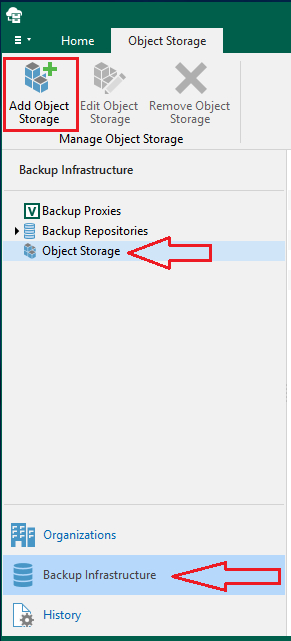
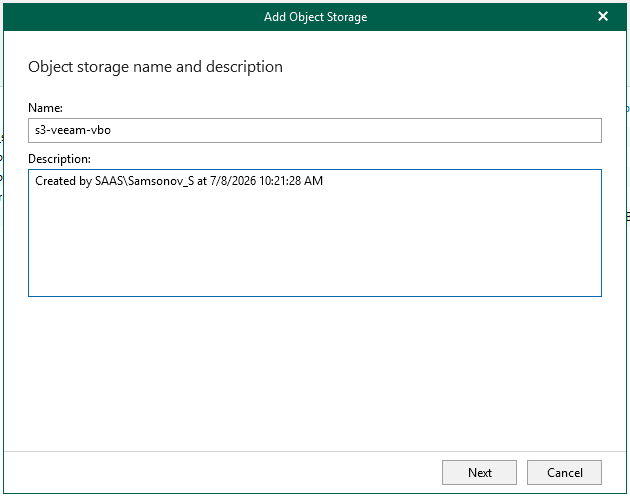
Далее нажмите «Add Object Storage». В открывшемся окне укажите наименование и описание.
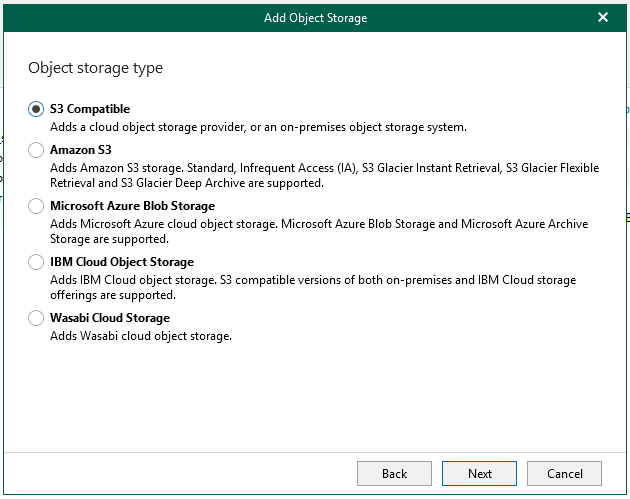
На следующем шаге выберите «S3 Compatible».
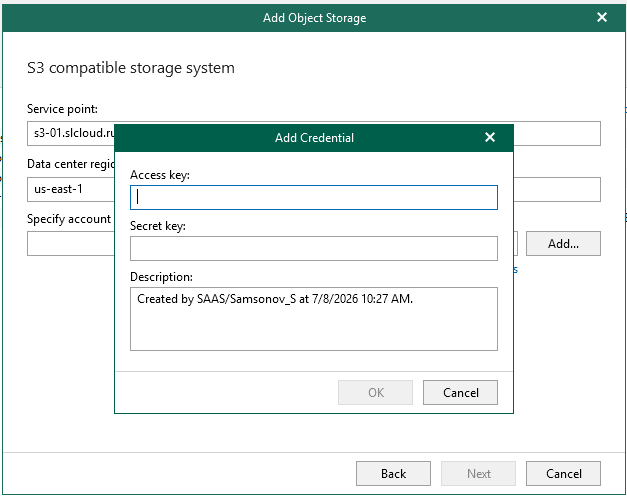
В поле «Service point» укажите s3-01.slcloud.ru. Нажмите «Add», чтобы ввести данные для входа.
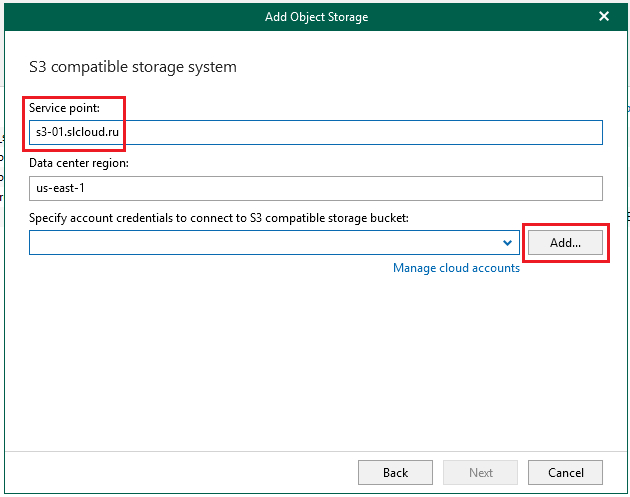
Откроется окно, в котором нужно ввести ключи доступа к S3-хранилищу.
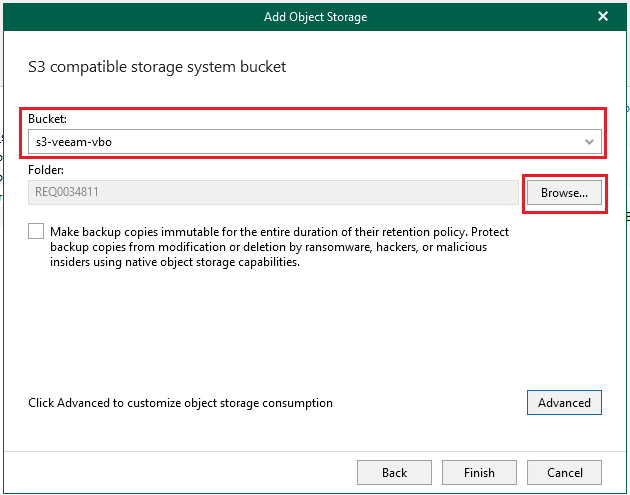
На завершающем шаге выберите корзину и папку для размещения хранилища.
Добавление объектного хранилища завершено. Теперь нужно создать репозиторий на основе данного хранилища.
Перейдите в раздел «Backup Infrastructure». Затем выберите «Backup Repositories».
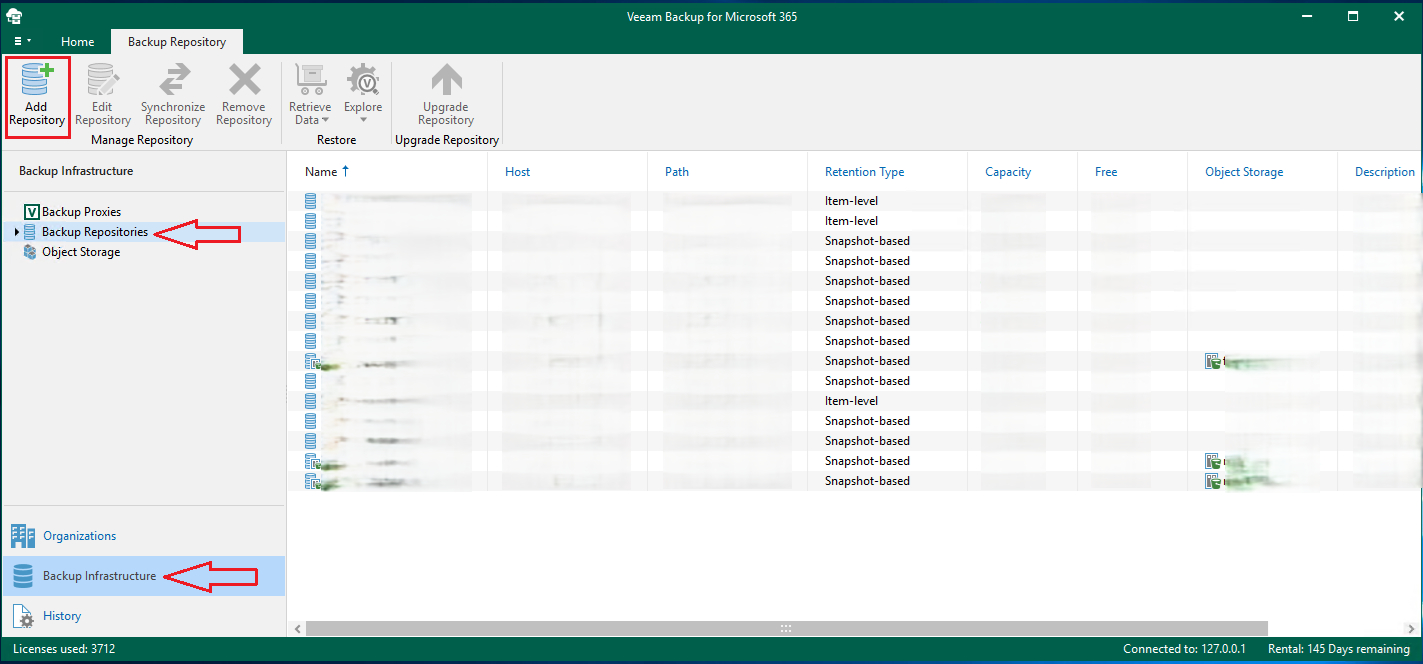
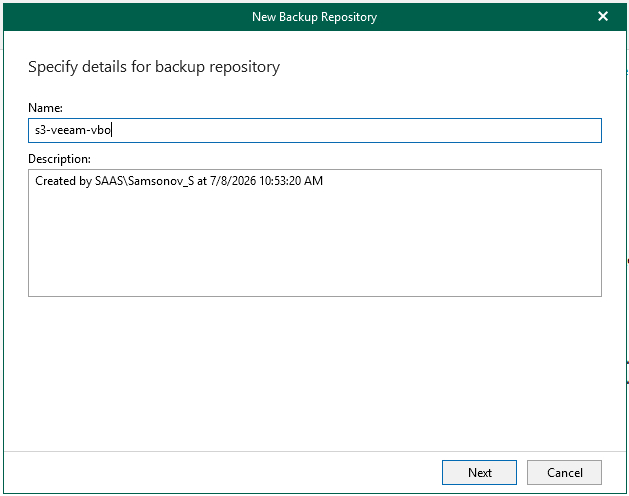
Нажмите «Add Repository». В открывшемся окне укажите наименование и описание репозитория
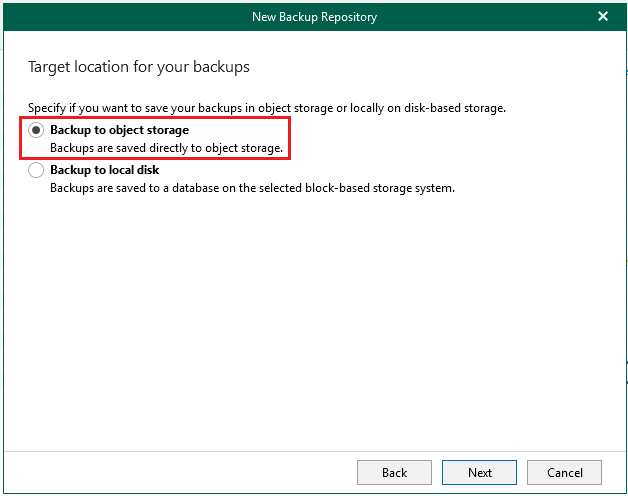
Выберите «Backup to object storage».
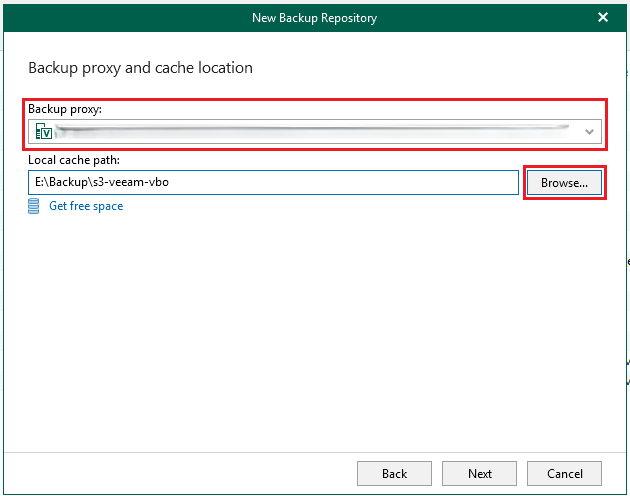
На следующем шаге выберите прокси-сервер и укажите путь для размещения локального кэша.
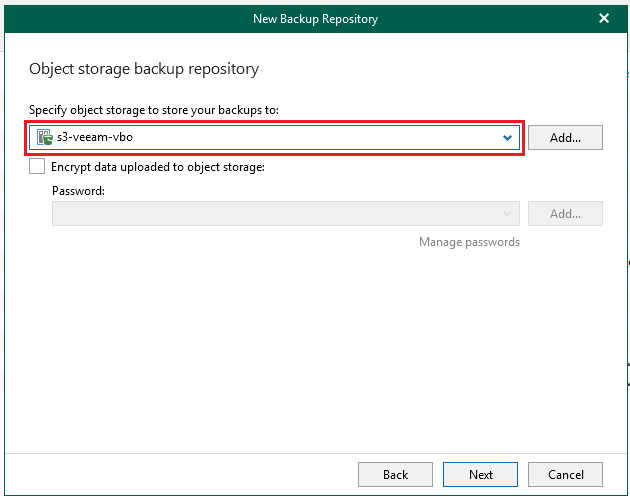
Далее выберите ранее созданное объектное хранилище. На этом этапе также доступно опциональное включение шифрования данных.
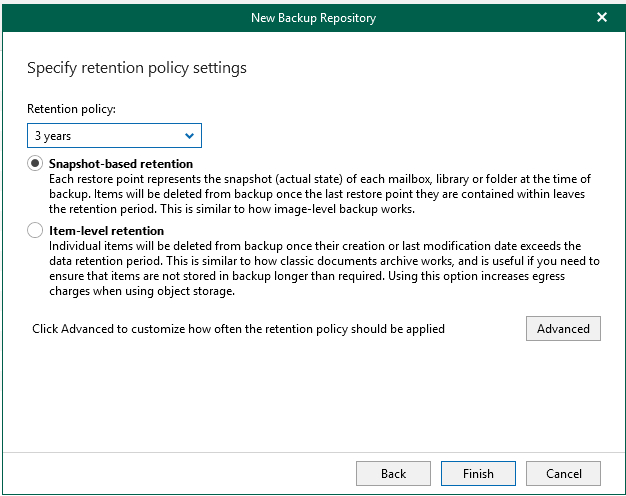
Финальный шаг содержит настройки политики хранения. Укажите необходимые параметры и нажмите «Finish» для завершения создания репозитория.
Дождитесь завершения операции.
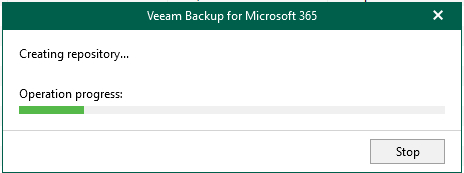
Создание репозитория завершено.
Создание задачи резервного копирования в репозитории S3
Нажмите кнопку «Backup» в верхнем меню консоли Veeam Backup for Microsoft 365 в зоне целевой организации. В данном разделе мы учитываем, что бэкапируемая организация уже подключена.
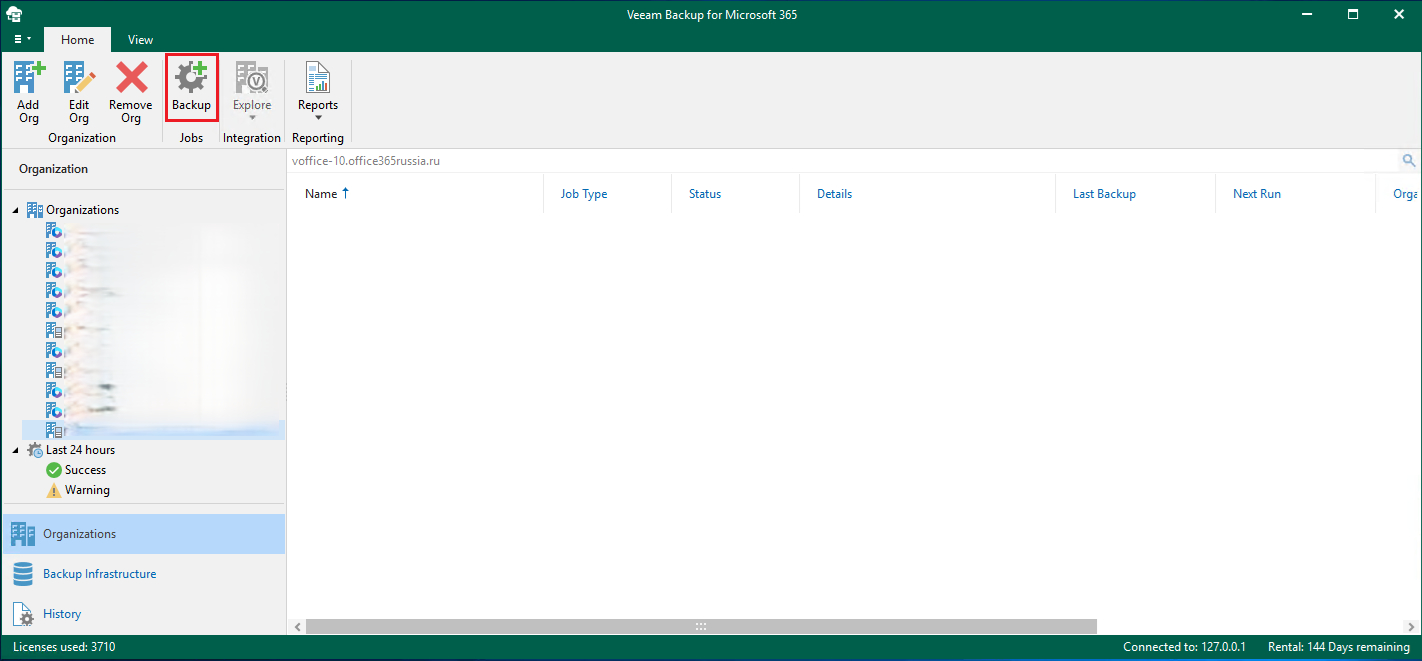
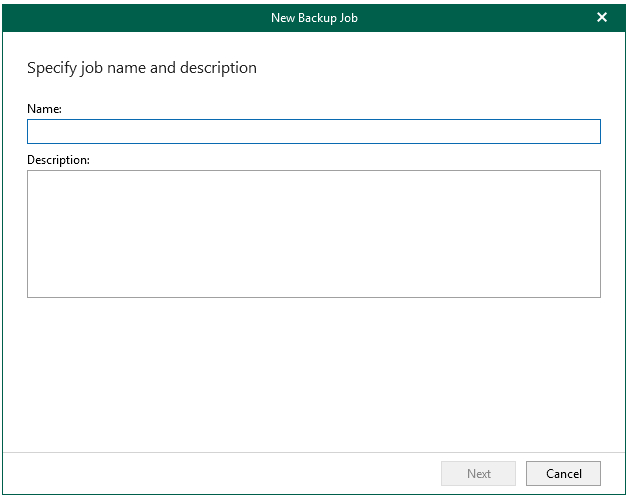
Откроется окно создания новой задачи резервного копирования. На первом шаге укажите наименование и, при необходимости, описание задачи.
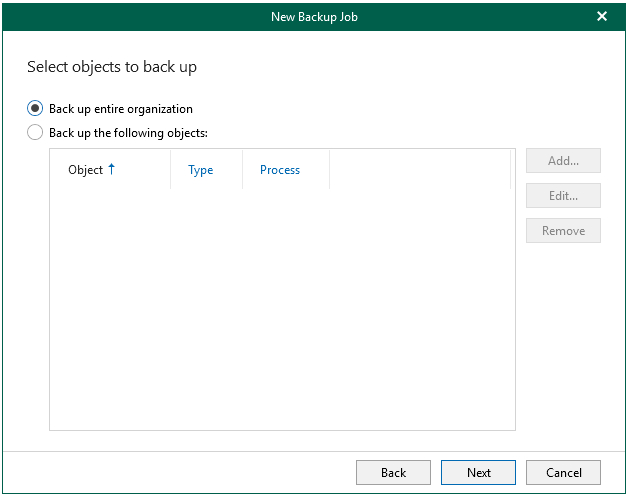
На следующем шаге выберите объекты для резервного копирования. «Back up entire organization» добавляет в задачу всех пользователей организации O365. «Back up the following objects» позволяет выбрать определённых пользователей или группы пользователей. Чтобы добавить объект, нажмите «Add», а чтобы его убрать «Remove». Кнопка «Edit» открывает отдельное окно для редактирования списка объектов, поставленных на резервное копирование.
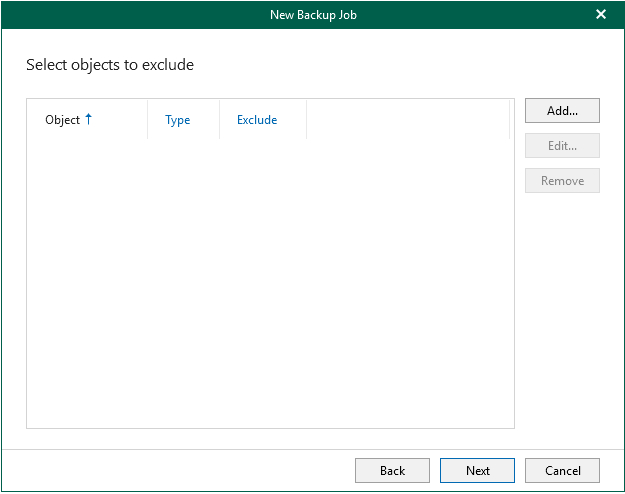
Далее выберите объекты, которые должны быть исключены из задачи. Если таких объектов нет, то переходим к следующему шагу.
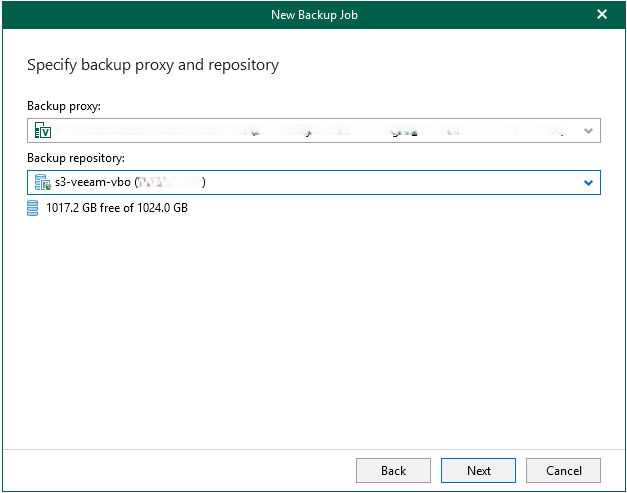
Выберите прокси-сервер и репозиторий, созданный ранее.
На последнем шаге установите нужное расписание выполнения задачи, сколько повторов нужно сделать, если задача завершилась ошибкой (Retry failed objects processing). Параметр «Wait before each retry attempt for» определяет интервал времени между повторными попытками. «Terminate the job if it exceeds allowed backup window» определяет временные промежутки, когда выполнения бэкапа не должно происходить.
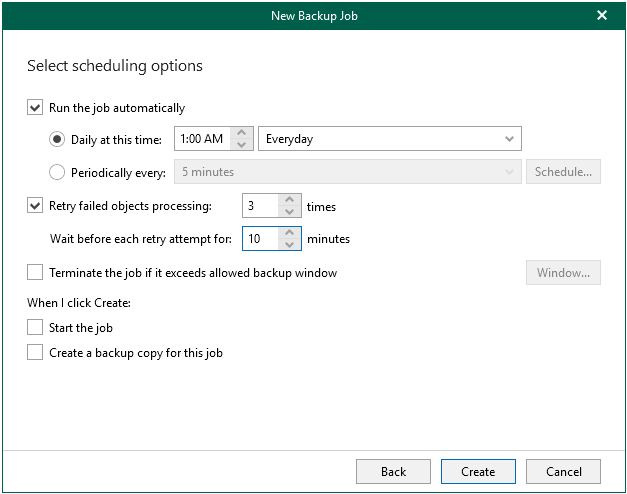
Нажмите «Create» для завершения создания задачи.
Общие рекомендации, особенности и ограничения
Общие рекомендации:
- Используйте отдельный bucket или отдельный префикс под резервные копии Veeam Backup for Microsoft 365, чтобы не смешивать их с другими типами данных и упростить сопровождение.
- Перед подключением заранее проверьте параметры bucket'а на стороне провайдера, особенно если планируется immutability: для S3 Compatible bucket должны быть включены Object Lock и Versioning при создании bucket'а.
- Если используется immutable-хранение, заранее определите срок retention, чтобы он соответствовал политике хранения резервных копий.
- Для более предсказуемой работы рекомендуется сразу продумать структуру хранения и права доступа, а не менять их после начала эксплуатации.
Особенности:
- Veeam Backup for Microsoft 365 использует object storage repositories для хранения backup-данных и backup copies.
- Если включается immutability, она задается при добавлении нового object storage repository.
- Для S3 Compatible immutable-repository обязательна предварительная подготовка bucket'а, а именно включенные Object Lock и Versioning.
- Некоторые облачные провайдеры позволяют включить Object Lock только в момент создания bucket'а, поэтому это нужно учитывать заранее.
- Для разных сценариев хранения Veeam может по-разному использовать object storage, поэтому в инструкции стоит явно разделить обычный репозиторий и immutable-репозиторий.
Ограничения:
- Object Lock и Versioning не настраиваются из интерфейса Veeam как отдельные параметры bucket'а — они должны быть уже включены на стороне хранилища.
- Immutable-repository нельзя корректно использовать, если bucket создан без нужных параметров.
- При включении immutability удалить данные до окончания срока хранения нельзя — это нормальное поведение механизма защиты.
- Не все варианты S3 Compatible одинаково поддерживаются, поэтому совместимость лучше проверять заранее на стороне провайдера.
- Если bucket или политика хранения настроены неправильно, Veeam может не принять репозиторий или работа с ним будет ограничена.
- При удалении организации из оснастки Veeam, режим катастроф устойчивого локального восстановления не доступен с репозитория S3 Compatible.

Не нашли инструкцию?
Заполните форму, и наш специалист свяжется с вами.
Мы дополним информацию и ответим на ваш вопрос.
Оставить заявку