








Работа с сервисом UEMaaS
Первый вход в систему
Вам придет уведомление на почту, необходимо активировать приглашение в течение 24 часов (1 дня).
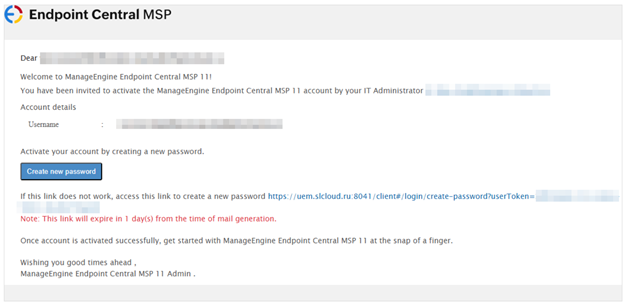
Если вы не успели перейти по ссылке, необходимо подать заявку в службу поддержки на cloudsupport@softline.com на отправку приглашения заново.
После нажатия по ссылке необходимо придумать пароль и добавить второй фактор в любом приложении с аутентификатором (подойдет Google Authenticator).
После входа вам будут доступны следующие вкладки:

- Configurations – конфигурации, аналог групповых политик для ПК на базе Windows/MacOS/Linux
- Threats & Patches – управление уязвимостями (входят в комплект Security pack) и патчами, установка патчей на ОС и приложения для ПК на базе Windows/MacOS/Linux
- Software Deployment – установка и настройка приложений, портала самообслуживания на ПК на базе Windows/MacOS/Linux
- Inventory – инвентаризация ПК на базе Windows/MacOS/Linux
- MDM (Mobile Device Mgmt) – управление мобильными устройствами на базе iOS, Android и личными устройствами на базе Windows и MacOS
- Browsers - защита браузеров путем управления расширениями, применения политик безопасности и блокирования фишинговых веб-сайтов. Работает на устройствах с ОС Windows и MacOS
- Application Control - централизованное управление политиками белых и черных списков приложений, обеспечивая выполнение стандартов безопасности и блокировку неавторизованного ПО. Работает на устройствах с ОС Windows и MacOS
- Bitlocker Management - централизованное управление шифрованием дисков BitLocker, включая развёртывание, мониторинг статуса и восстановление ключей. Работает на устройствах с ОС Windows
- Tools – удаленное подключение и управление ПК на базе Windows/MacOS/Linux
- Reports – создание отчетов
- Agent – Установка и настройка агента для управления ПК на базе Windows/MacOS/Linux
Управление ПК
Регистрация устройств на базе Windows/MacOS/Linux
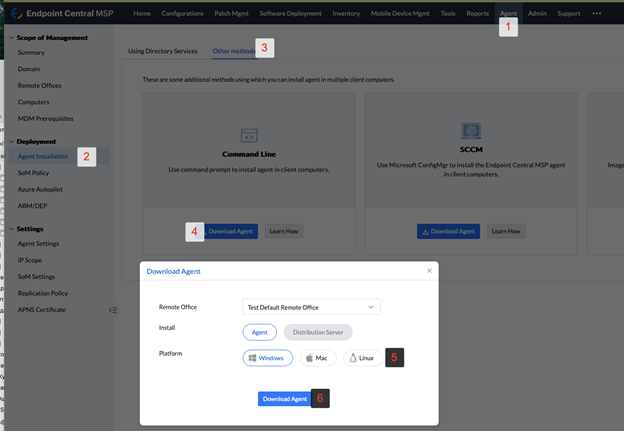
Управление и настройка ПК на базе Windows/MacOS/Linux осуществляется при помощи агента. Чтобы скачать агент, необходимо:
- Открыть вкладку Agent
- Agent Installation
- Other methods
- Download agent
- Выбрать ОС, для какой необходимо загрузить агент
- Нажать «Download Agent»
После скачивания агента его необходимо установить по инструкции внутри архива.
После установки агента ПК отобразится в системе и им можно будет полноценно управлять.
Работа с группами
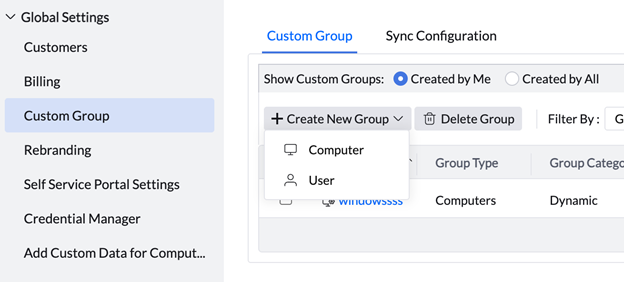
Чтобы более удобно управлять компьютерами, необходимо создать группы. Для этого необходимо нажать Admin – Custom Group – Create New Group. Подробнее - https://www.manageengine.com/products/desktop-central/help/configuring_desktop_central/creating_custom_groups.html
Конфигурации
Конфигурации представляют собой аналог групповых политик, дают возможность применить все необходимые настройки на компьютеры: настроить WiFi, отредактировать ветки реестра, установить права, добавить пользователей, запустить скрипты. Подробнее - https://www.manageengine.com/products/desktop-central/help/configurations.html
Чтобы создать конфигурацию, необходимо нажать на «Create Configuration» и выбрать необходимую ОС.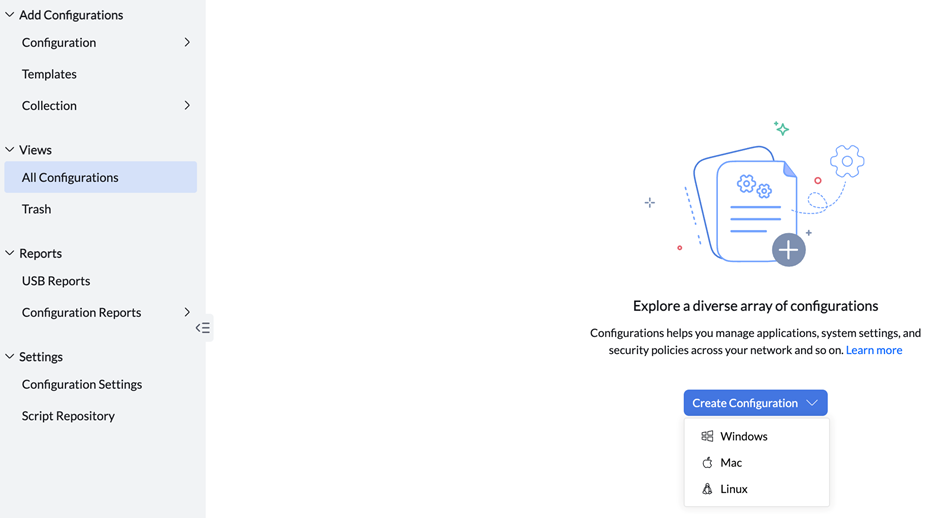
Конфигурации (не все) могут предназначаться как для пользователей, так и для компьютеров.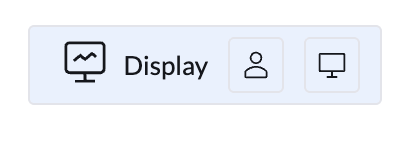
После настройки параметров конфигурации внизу формы необходимо выбрать на какие ПК или группы необходимо распространить конфигурации и когда их запускать.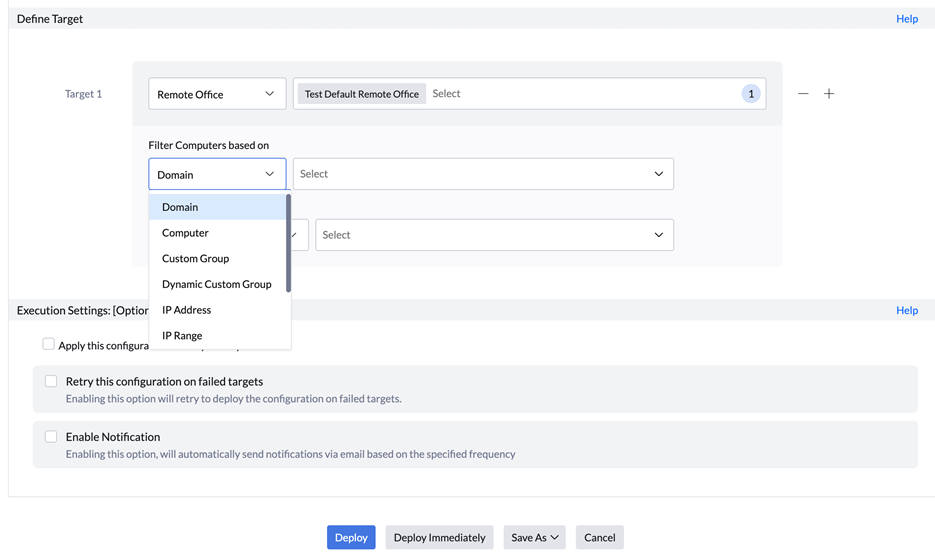
Конфигурации могут быть сохранены как черновики, так и как шаблоны. Для этого необходимо нажать «Save As».
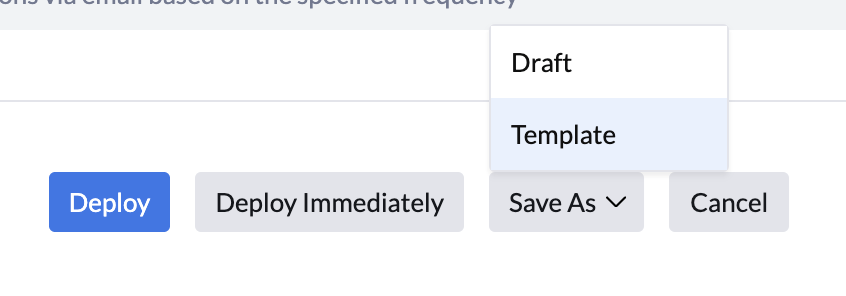
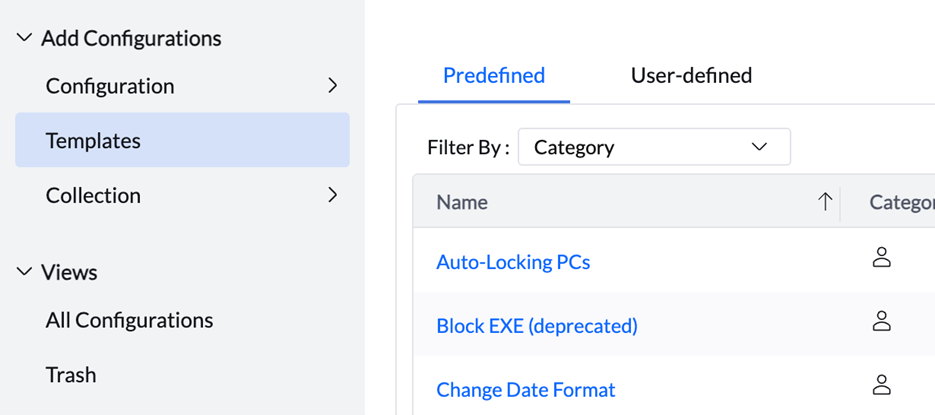
Преднастроенные шаблоны конфигураций доступны на вкладке Templates.
Перечень из нескольких конфигураций для ПК на Windows могут быть собраны в коллекцию.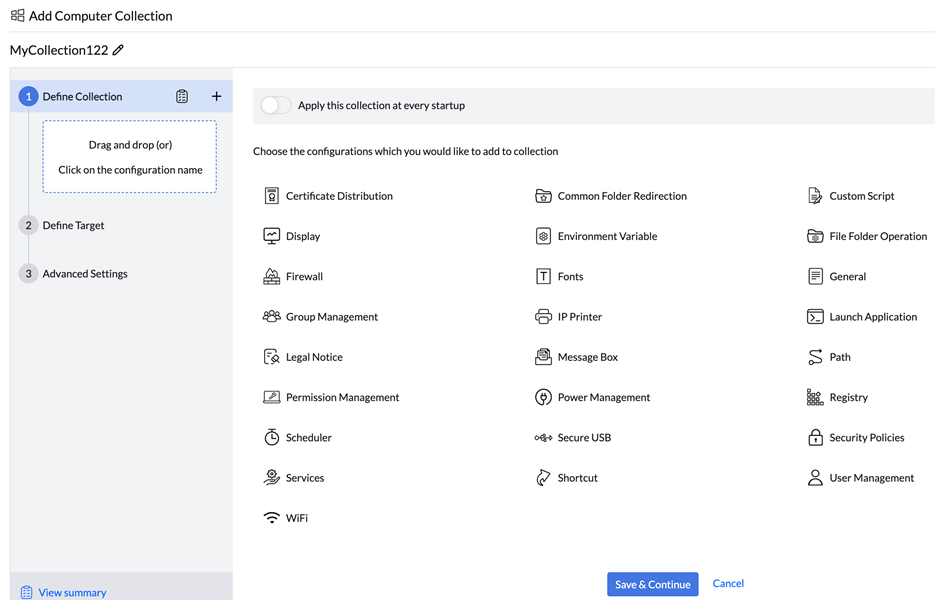
Система обладает большим количеством преднастроенных шаблонов скриптов по управлению ПК. Для того чтобы добавить свой скрипт или взять готовый шаблон и адаптировать, необходимо перейти на вкладку «Script Repository».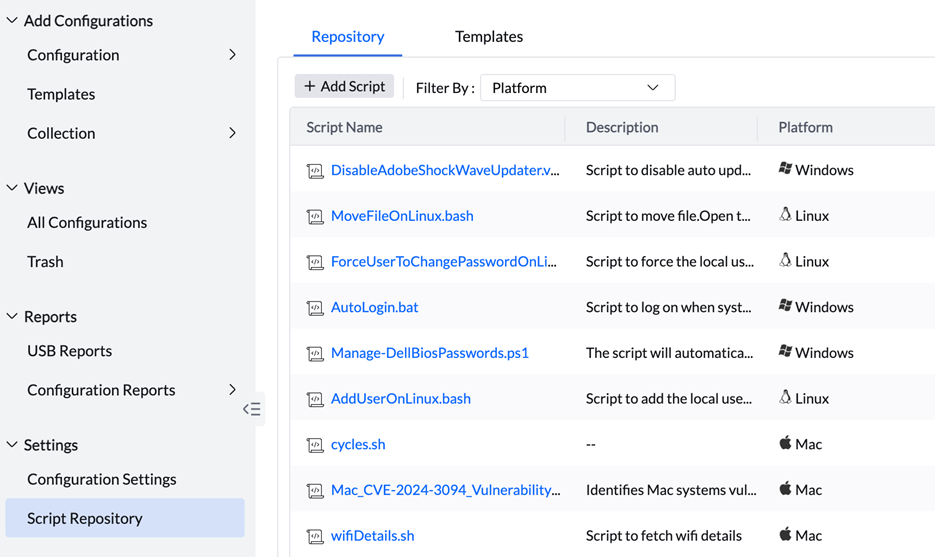
Для того чтобы добавить скрипт из шаблона, необходимо нажать на «Templates», выбрать шаблон, нажать на флажок и нажать «Add to Repository».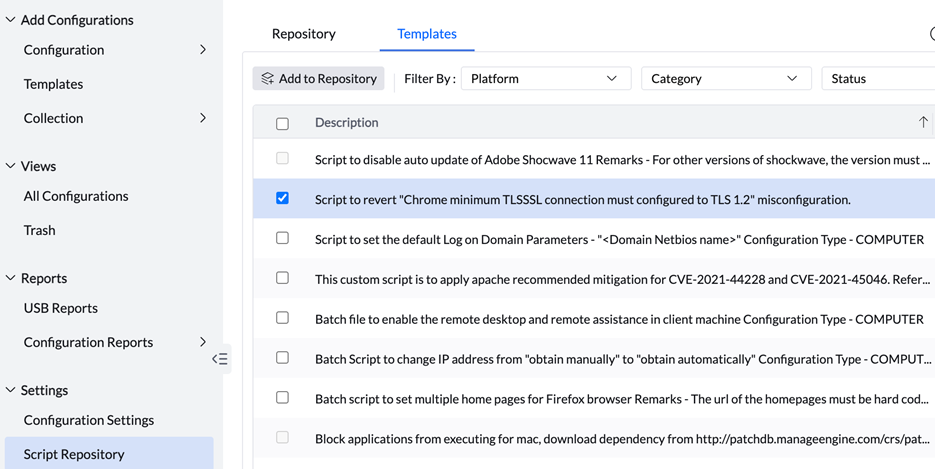
Threats and Patches (Уязвимости и патчи)
Чтобы делать устройства более безопасными, необходимо проводить работы по обновлению системы и приложений, установленных на ней.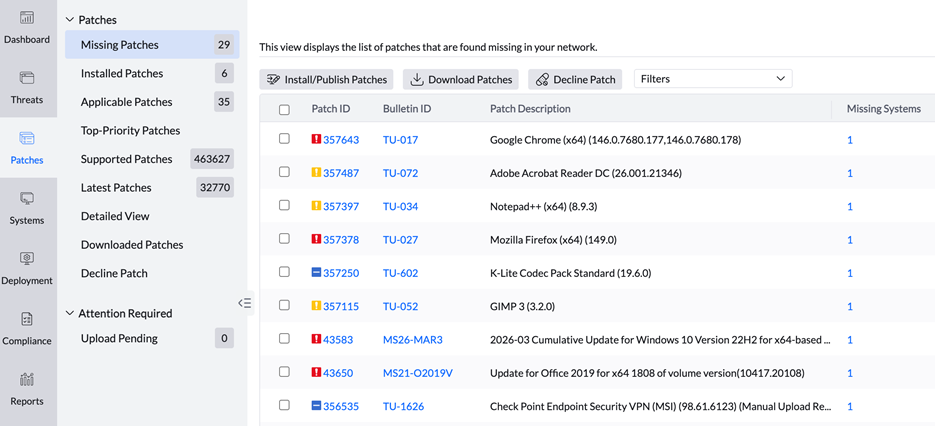
Пропущенные патчи обнаруживаются, если настроить синхронизацию инвентаризации.
Чтобы установить патчи, необходимо выбрать флажками необходимые патчи, нажать сверху «Install/Publish Patches».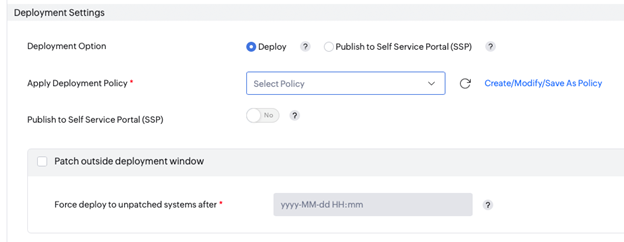
После этого можно будет выбрать, распространить сразу обновление или опубликовать его на портал самообслуживания (self service portal).
Подробнее про Patch Management - https://www.manageengine.com/products/desktop-central/help/patch_management/patch_management_overview.html
Software Deployment (распространение приложений)
Распространение приложений осуществляется при помощи пакетов. Можно устанавливать как свои, так и пакеты из большого количества доступных шаблонов.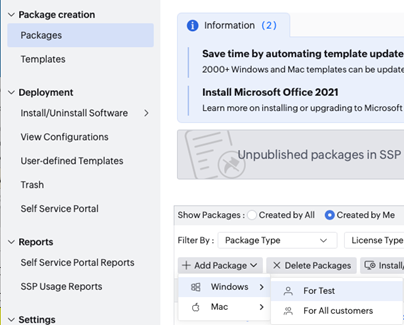
Пакеты
Добавить свой пакет можно только для Windows и MacOS. Чтобы добавить свой пакет, необходимо нажать «Add Package», выбрать ОС, и выбрать «Для своей организации».
При создании пакета необходимо выбрать тип пакета, тип лицензии и загрузить сам пакет. Поддерживаются файлы архива. Максимальный размер файла – 12Гб. Также необходимо вписать дополнительные параметры и нажать «Add Package».
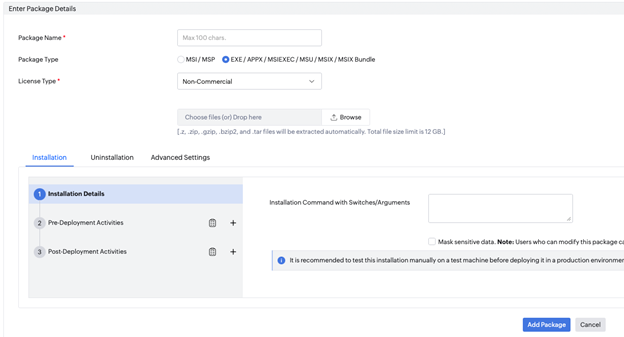
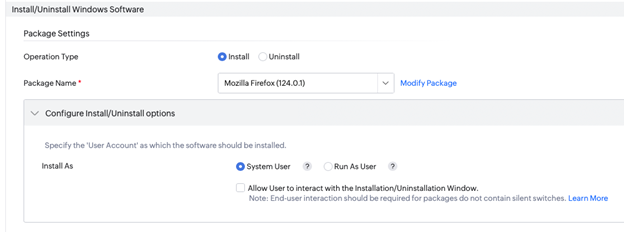
После добавления пакета его можно сразу же установить на компьютеры. Для этого необходимо выбрать необходимые пакеты флажком, нажать «Install/Uninstall Software», выбрать конфигурацию «Computer Configuration».
При создании конфигурации для установки пакетов можно выбрать под каким пользователем запустить установку ПО. По умолчанию на Windows устанавливается под System User.
Если необходимо удалить пакет, необходимо выбрать флажок с необходимым приложением и нажать «Delete Packages».
Шаблоны (Templates)
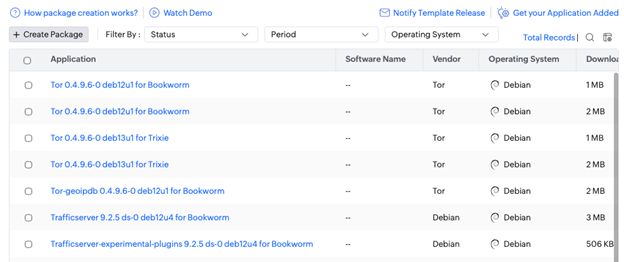
Шаблоны позволяют добавить большое количество доступных приложений, чтобы дополнительно не искать источники для скачивания популярных приложений, к примеру браузеров. Поддерживаются шаблоны для Alma, Debian, MacOS, Windows.
Чтобы найти необходимые шаблоны, необходимо нажать на значок лупы и ввести название приложения. Дополнительно можно выбрать фильтр по ОС. Чтобы из шаблона создать пакет, необходимо нажать флажок на приложении и нажать справа «Create Package».
Шаблоны автоматически настроены так, что как только выходит новая версия ПО, она может автоматически установиться на ПК пользователей.
Self Service Portal
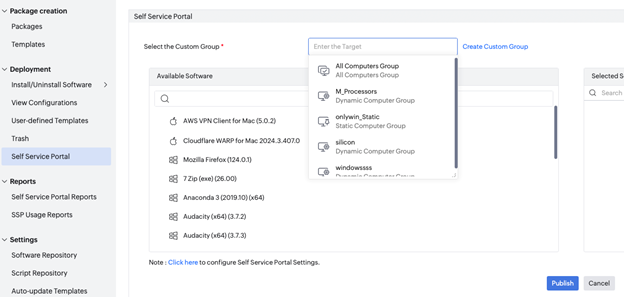
Портал самообслуживания позволяет выбрать на какие группы можно разрешить установку и какого именно ПО без прав администратора. Портал применим для ОС Windows и MacOS.
Для создания портала необходимо выбрать группу, на которую будет назначено правило, и софт, который будет доступен для самостоятельной установки и удаления.
Подробнее про управление приложениями - https://www.manageengine.com/products/desktop-central/help/application-management-and-control.html
Inventory (Инвентаризация)
Управление ИТ-активами (ITAM) - это практика, с помощью которой команда ИТ-администрирования может эффективно отслеживать, контролировать и использовать ИТ-активы на протяжении всего их жизненного цикла, от адаптации до утилизации. Возможности управления активами UEMaaS позволяют ИТ-администраторам выполнять такие действия, как сканирование управляемых активов, их аудит с помощью отчетов об инвентаризации, анализ и запуск оповещений для отслеживания любых подозрительных перемещений, управление аппаратными активами, управление программными активами, базовый аудит безопасности и соответствие требованиям.
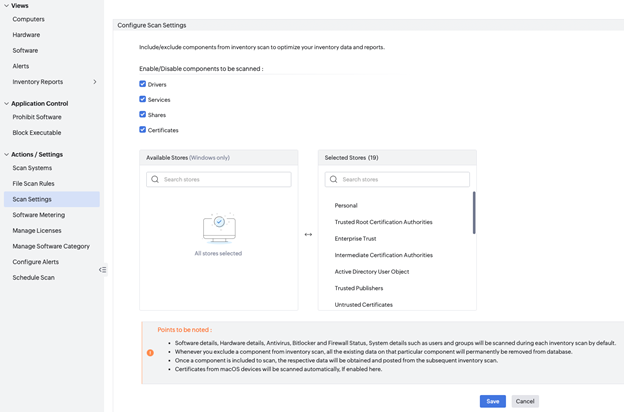
Рекомендуется настроить сканирование компонент, таких как драйверы, сервисы, сертификаты. Для этого необходимо нажать «Scan Settings» и выбрать флажки, нажать «Save».
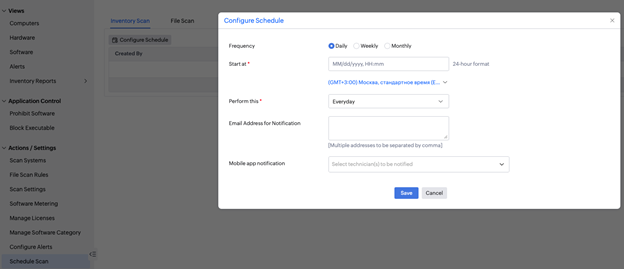
Рекомендуется настроить расписание, по которому будут обновляться данные по компьютерам. Для этого необходимо нажать «Schedule Scan» – «Configure Schedule» – выбрать расписание, нажать «Save».
Application Control
Для устройств на ОС Windows можно заблокировать софт, который был установлен пользователями.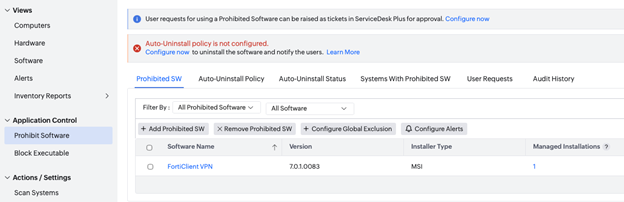
Подробнее - https://www.manageengine.com/products/desktop-central/help/inventory/configure_prohibited_software.html
Tools (Управление)
Вкладка Tools позволяет удаленно управлять устройствами на базе ОС Windows, MacOS и Linux и устранять неполадки (remote troubleshooting). Подробнее - https://www.manageengine.com/products/desktop-central/help/configuring_desktop_central/desktop-central-tools.html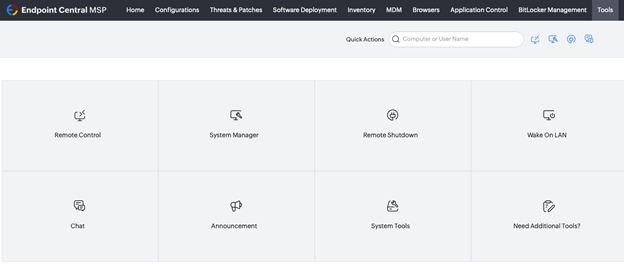
Remote Control
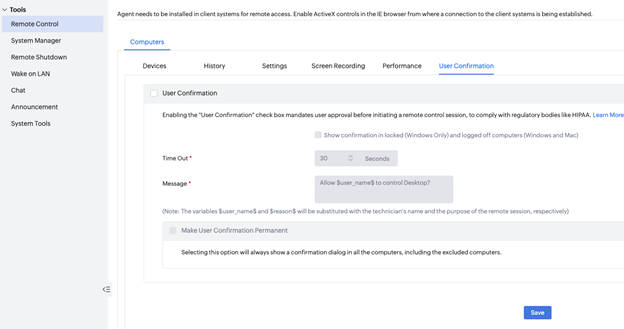
Удаленное подключение позволяет подключиться к текущей сессии пользователя. Дополнительно можно настроить уведомление пользователя о подключении.
Управление мобильными устройствами (MDM)
Панель управления мобильными устройствами представлена ниже.
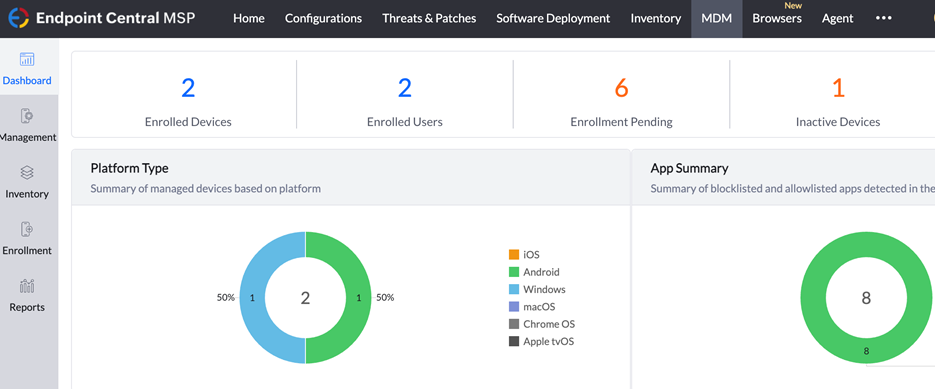
Чтобы управлять устройствами, их нужно зарегистрировать в системе. Подробнее об этом в разделе Enrollment.
Management
Вкладка Management отвечает за управление устройствами.
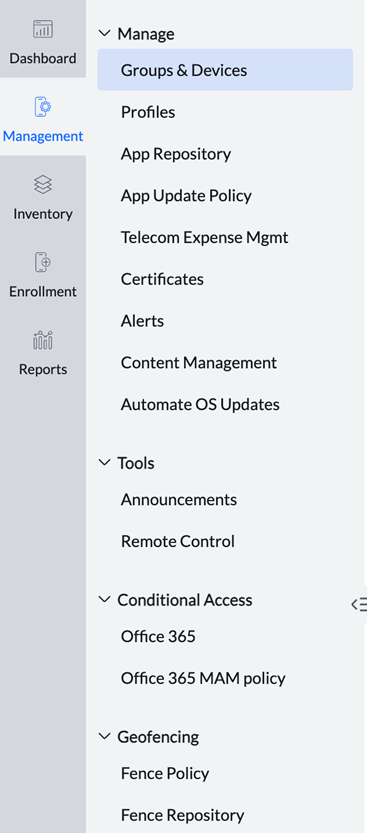
Groups & Devices – создание и изменение групп устройств и пользователей, назначение профилей, приложений и контента на группы, устройства и пользователей. Есть возможность создать следующие группы: группа устройств (статическая и динамическая – на основе модели или платформы - https://www.manageengine.com/mobile-device-management/help/profile_management/dynamic-groups.html), группа пользователей. Подробнее - https://www.manageengine.com/mobile-device-management/help/profile_management/mdm_creating_groups.html
Profiles – создание и обновление профилей управления для мобильных устройств и личных ПК на базе MacOS и Windows. Возможность создать политики безопасности, парольные политики, включить режим киоска, настроить Wi-Fi и др. Подробнее - https://www.manageengine.com/mobile-device-management/help/profile_management/mdm_profile_management.html
App Repository – каталог приложений, возможность добавить приложения из магазинов приложений (интеграция с Google Play) и собственные приложения (.apk для Android, .ipa для iOS/iPadOS) и их новые версии, а также возможность управлять настройками приложений (appconfig) и правами приложений (permissions). Подробнее - https://www.manageengine.com/mobile-device-management/help/app_management/mdm_creating_app_repository.html
App Update Policy – создание политик автоматического обновления приложений. Настройка расписания обновлений для всех приложений, только из магазина или выбранных конкретных приложений. Подробнее - https://www.manageengine.com/mobile-device-management/help/app_management/mdm_manage_app_updates.html
Telecom Expense Mgmt – управление расходами на мобильную связь. Отслеживание использования мобильных данных, установка лимитов трафика, настройка уведомлений о превышении лимитов, генерация отчетов. Поддерживается для полностью управляемых устройств Android и контролируемых устройств iOS (supervised). Рекомендуется создать отдельную группу для управления телекоммуникационными расходами. Подробнее - https://www.manageengine.com/mobile-device-management/help/asset_management/mdm_telecom_expenses_mgmt.html
Certificates – управление сертификатами безопасности. Создание, распределение и обновление доверенных сертификатов. Интеграция с SCEP, ACME, DigiCert, Microsoft AD CS, EJBCA и внутренней PKI. Подробнее – https://www.manageengine.com/mobile-device-management/help/certificate_management/mdm_certificate_repository.html
Alerts – настройка уведомлений и оповещений о событиях на корпоративных устройствах Android версии 7 и выше – смена сим-карты, выключение геопозиции, неверно введенный пароль, перезагрузка устройства. Подробнее - https://www.manageengine.com/mobile-device-management/help/asset_management/mdm_alerts.html
Content Management – управление корпоративным контентом на мобильных устройствах. Распространение документов, файлов и других материалов, контроль доступа к корпоративным данным, разделение личного и рабочего контента. Подробнее - https://www.manageengine.com/mobile-device-management/help/content_management/mdm_document_distribution.html
Automate OS Updates – автоматизация обновлений операционных систем на мобильных устройствах (iOS, Android). Настройка политик автоматической установки обновлений ОС, планирование на удобное время, возможность добавления кастомной прошивки на Android. Подробнее - https://www.manageengine.com/mobile-device-management/help/os_update_management/mdm_automate_os_updates.html
TOOLS (Инструменты)
Announcements – отправка объявлений и уведомлений на экраны устройств. Создание объявлений и уведомлений с указанием приоритета события, массовая рассылка сообщений. Подробнее - https://www.manageengine.com/mobile-device-management/help/asset_management/mdm_announcements.html
Remote Control – удаленный подключение и управление устройствами для диагностики и устранения неполадок на мобильные устройства. Необходима УЗ Zoho (ее необходимо создать не в регионе РФ). Подробнее - https://www.manageengine.com/mobile-device-management/help/asset_management/mdm_remote_troubleshoot.html
CONDITIONAL ACCESS (Условный доступ)
Office 365 – условный доступ к Office 365. Обеспечение доступа к Office 365 и другим приложениям Microsoft Azure только с зарегистрированных в MDM устройств Windows 10 и выше. Блокировка доступа с незарегистрированных устройств. Нужна подписка Azure. Подробнее - https://www.manageengine.com/products/desktop-central/help/mobile_device_management/security_management/mdm_o365_conditional_access.html
Office 365 MAM policy – политики управления мобильными приложениями Office 365. Настройка политик защиты данных на мобильных устройствах: управление доступом, шифрование, предотвращение утечек информации. Нужна подписка Azure. Подробнее - https://www.manageengine.com/products/desktop-central/help/mobile_device_management/security_management/mdm_office365_app_policies.html
GEOFENCING (Геозоны)
Fence Policy – создание политик геозон. Определение виртуальных периметров на основе географического местоположения. Настройка действий при выходе устройства за пределы геозоны: перевод в режим потери, звуковой сигнал, удаленная очистка данных. Подробнее - https://www.manageengine.com/mobile-device-management/help/security_management/mdm_geofencing.html
Fence Repository – репозиторий геозон. Хранение и управление всеми созданными виртуальными геозонами. Возможность создания геозон радиусом до 500 км, редактирование и удаление геозон. Подробнее - https://www.manageengine.com/mobile-device-management/help/security_management/mdm_geofencing.html
Inventory
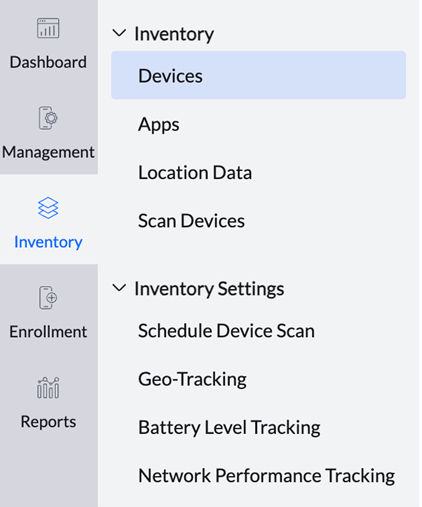
Devices – полный список всех управляемых устройств с детальной информацией о каждом: модель, производитель, ОС, статус регистрации, владелец, дата последней синхронизации. Фильтрация по платформам (iOS, Android, Windows, macOS), группам, статусу соответствия. Возможность просмотра детальной информации об устройстве, включая аппаратные характеристики, установленные приложения и сертификаты. Подробнее - https://www.manageengine.com/mobile-device-management/help/asset_management/mdm_viewing_device_information.html
Apps – инвентаризация всех приложений, установленных на управляемых устройствах. Просмотр списка приложений с информацией о версии, разработчике, дате установки. Анализ использования приложений, выявление несанкционированного ПО, добавление приложений в черный список и автоматическое удаление. Подробнее про добавление приложений в черный список - https://www.manageengine.com/mobile-device-management/help/app_management/blocklisting-apps.html
Location Data – просмотр местоположения всех мобильных устройств на карте. Просмотр текущей и исторической геолокации устройств с привязкой ко времени. Определение местоположения утерянных или украденных устройств для их возврата. Работает только на устройствах с включенной службой геолокации. Подробнее о том как включать его на устройствах и настраивать - https://www.manageengine.com/mobile-device-management/help/security_management/location_tracking.html
Scan Devices – ручное сканирование устройств для обновления инвентаризационных данных. Принудительная синхронизация информации об устройстве: установленные приложения, конфигурация, сертификаты, статус соответствия политикам. Используется для получения актуальных данных без ожидания планового сканирования. Подробнее - https://www.manageengine.com/mobile-device-management/help/asset_management/mdm_scan_devices.html
INVENTORY SETTINGS (Настройки инвентаризации)
Schedule Device Scan – настройка расписания автоматического сканирования устройств для сбора инвентаризационных данных. Определение периодичности сканирования (ежедневно, еженедельно, ежемесячно), времени выполнения. Подробнее – https://www.manageengine.com/mobile-device-management/help/asset_management/mdm_scan_devices.html
Geo-Tracking – включение и настройка отслеживания местоположения устройств: всегда или только в статусе «Потеряно» на определенные группы устройств. Требует включения служб геолокации на устройствах. Подробнее - https://www.manageengine.com/mobile-device-management/help/security_management/mdm_geofencing.html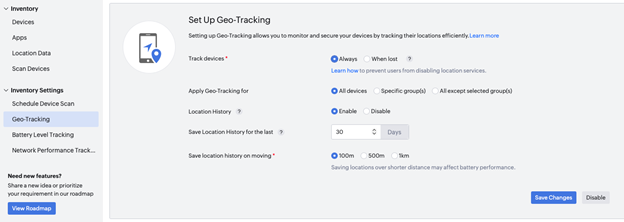
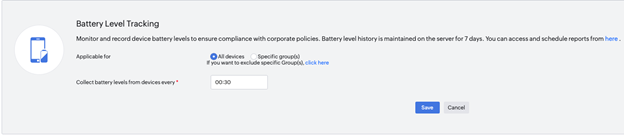
Battery Level Tracking – включение мониторинга уровня заряда батареи на мобильных устройствах. Можно выставить применимость к группам и срок синхронизации. Подробнее - https://www.manageengine.com/mobile-device-management/help/asset_management/mdm_battery_level_tracking.html
Network Performance Tracking – мониторинг производительности сети на управляемых устройствах Android. Отслеживание скорости соединения (Wi-Fi, мобильная сеть), качества сигнала, использования трафика. Подробнее - https://www.manageengine.com/mobile-device-management/help/asset_management/network-performance-tracking.html
Enrollment
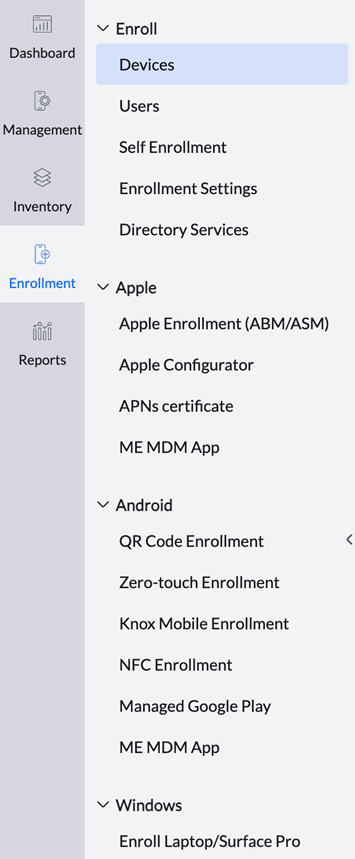
ENROLL (Регистрация)
Devices – основной интерфейс для добавления новых устройств в систему управления. Просмотр статуса регистрации устройств и управление процессом онбординга новых девайсов. Подробнее про возможные варианты регистрации устройств и особенности подключения - https://www.manageengine.com/mobile-device-management/help/enrollment/device_enrollment.html
Подробнее про статусы устройств (managed, staged, enrollment pending) - https://www.manageengine.com/mobile-device-management/help/enrollment/mdm_manage_enrollment_invite.html
Для регистрации личных устройств по приглашениям необходимо нажать на “+ Enroll Device”, выбрать тип ОС.
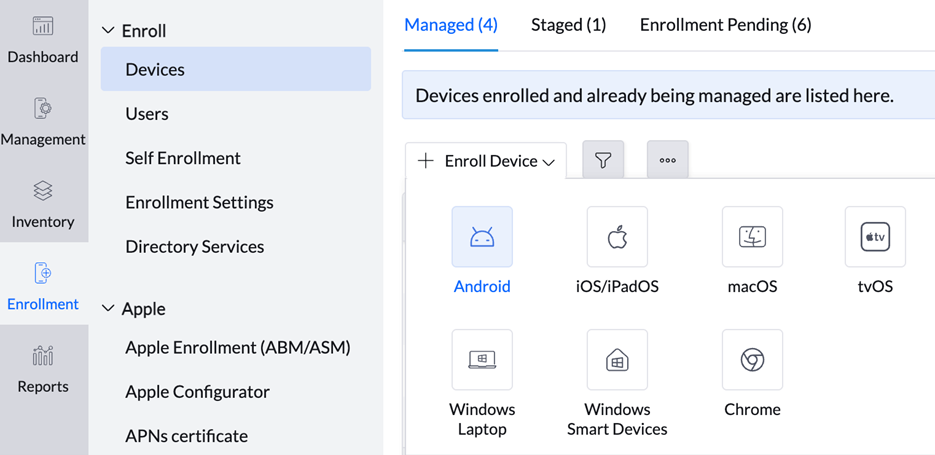
Затем необходимо выбрать на какого пользователя назначить устройства, выбрать принадлежность и добавить устройство в группу, нажать Enroll Now.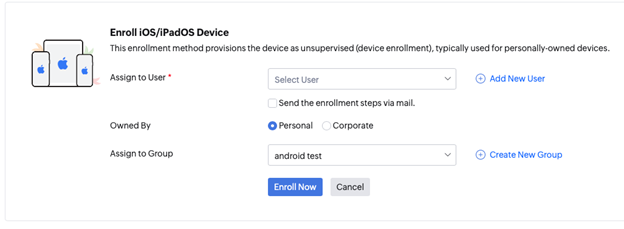
Дальнейшие шаги по регистрации мобильных устройств будут показаны на экране.
Users – импорт и управление списком пользователей, которым разрешена регистрация устройств.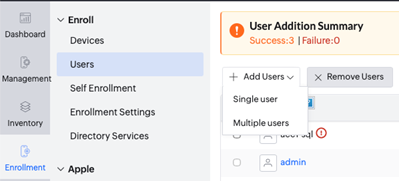
Чтобы добавить пользователя, необходимо нажать “+ Add Users”, выбрать «Single user». Необходимо ввести рабочий Email и User name. При нажатии на “Send an enrollment invite for the user to enroll the device” пользователь автоматически получит приглашение на регистрацию личного устройства.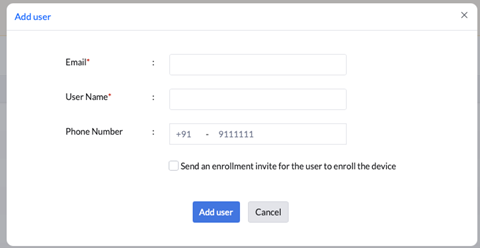
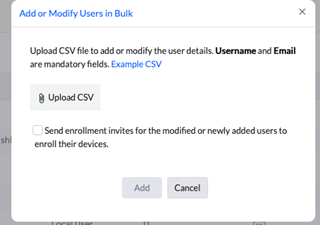
Если необходимо добавить список пользователей, выбрать Multiple users. Скачать файл “Example CSV”, отредактировать его, наполнив своими пользователями и нажать “Upload CSV”.
Self Enrollment – настройка возможности самостоятельной регистрации личных устройств для сотрудников. Для этого необходима интеграция с Active Directory или иными сервисами Identity Provider (Microsoft Entra, Octa, Google Workspace). Подробнее - https://www.manageengine.com/mobile-device-management/help/enrollment/mdm_byod.html
Enrollment Settings – настройки процесса регистрации. Возможность выбрать минимальную поддерживаемую версию ОС, возможность заблокировать конкретных производителей мобильных устройств Android. Подробнее -
Directory Services – интеграция с AD и внешними облачными провайдерами (Microsoft Entra, Octa, Google Workspace). Настройка синхронизации групп и пользователей для автоматического назначения политик при регистрации устройств, принадлежащих определенным отделам или ролям.
Чтобы добавить AD, необходимо воспользоваться пунктом Интеграция c AD.
Чтобы добавить Microsoft Entra, подробнее - https://www.manageengine.com/mobile-device-management/help/configuring_mdmp_cloud/integrating_active_directory_with_mdm/azure-on-premise.html
Чтобы добавить Octa, подробнее - https://www.manageengine.com/mobile-device-management/help/configuring_mdmp_cloud/integrating_active_directory_with_mdm/integrate_okta.html
Чтобы добавить Google Workspace, подробнее - https://www.manageengine.com/mobile-device-management/help/configuring_mdmp_cloud/integrating_active_directory_with_mdm/integrate_google_workspace.html
Apple (iOS/macOS)
Apple Enrollment (ABM/ASM) – настройка интеграции с Apple Business Manager (ABM) или Apple School Manager (ASM), если организация имеет возможность создать ABM/ASM (недоступно для юр.лиц, находящихся на территории РФ). Позволяет осуществлять автоматическую регистрацию (Automated Device Enrollment) корпоративных устройств Apple "из коробки" без ручного вмешательства пользователя. Также здесь настраивается Volume Purchase Program (VPP) для распространения приложений. Подробнее - https://www.manageengine.com/mobile-device-management/help/enrollment/automated_device_enrollment.html
Apple Configurator – метод ручной регистрации устройств iOS/macOS через физическое подключение к Mac с установленным ПО Apple Configurator. Используется для массовой первоначальной настройки устройств перед выдачей сотрудникам, когда беспроводная регистрация невозможна. Устройства при этом переводятся в режим полного управления (supervised). Подробнее - https://www.manageengine.com/mobile-device-management/help/enrollment/enroll_ios_devices_using_apple_configurator.html
ME MDM App – настройки приложения ManageEngine MDM для iOS. Рекомендуется выставить все флажки в этих настройках.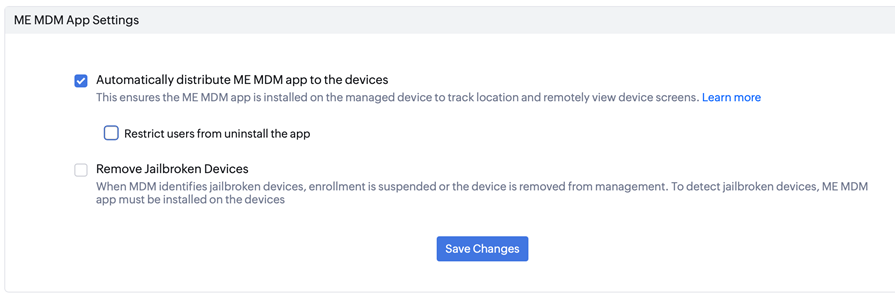
Android
QR Code Enrollment – генерация QR-кодов для быстрой регистрации Android-устройств. Пользователь сканирует код камерой на экране приветствия Android, что автоматически запускает процесс настройки рабочего профиля или полного управления устройством. Дополнительно можно настроить автоматическое подключение к WiFi организации. Подробнее - https://www.manageengine.com/mobile-device-management/help/enrollment/mdm_android_qr_code_enrollment.html
При регистрации Android-устройств можно столкнуться с ограничением, когда Google Play заблокирован на стороне провайдера и устройство очень долго пытается подключиться и спустя 5-10 минут появляется ошибка. Для этого необходимо воспользоваться мини-инструкцией:
- Отсканировать qr-код умной камерой или любым другим способом распознавания.
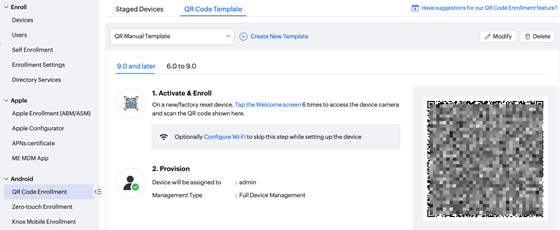
- Скопировать полученный текст в редактор и исправить содержимое:
заменить текст «https://play.google.com/managed/downloadManagingApp?identifier=memdm» на «https://mdm.manageengine.com/agent/MDMAndroidAgent.apk». - После замены текста необходимо преобразовать полученный текст в QR-код и пользоваться им для регистрации устройств.
Zero-touch Enrollment – настройка интеграции с программой Android Zero-touch. Позволяет производителям или реселлерам предварительно настроить устройство так, чтобы при первом включении оно автоматически подключалось к MDM без каких-либо действий со стороны пользователя. Подробнее - https://www.manageengine.com/mobile-device-management/help/enrollment/android_zero_touch_enrollment.html
Knox Mobile Enrollment – аналог Zero-Touch Enrollment от Samsung. Специализированный метод для устройств Samsung, позволяющий массово регистрировать устройства через портал Knox. Подробнее - https://www.manageengine.com/mobile-device-management/help/enrollment/knox_mobile_device_management.html
NFC Enrollment – настройка регистрации устройств через касание NFC-меткой или другим устройством. Администратор может использовать NFC-стикер или телефон с настроенным профилем, чтобы быстро передать конфигурацию на новое Android-устройство простым прикосновением. Подробнее - https://www.manageengine.com/products/desktop-central/help/mobile_device_management/enrollment/android/mdm-android-nfc.html
Если на устройстве отсутствует камера или версия Android ниже 7, то для установки агента необходимо воспользоваться Android Debug Bridge с подключением устройства к ПК. Подробнее - https://www.manageengine.com/mobile-device-management/help/android_for_work/mdm_device_owner_provisioning_adb.html
Managed Google Play – привязка аккаунта Managed Google Play. Позволяет распространять корпоративные и бесплатные приложения из магазина Google Play на управляемые устройства. Для настройки подойдет любой аккаунт Google. Рекомендуется для управления создать отдельный аккаунт для организации. Подробнее - https://www.manageengine.com/mobile-device-management/help/android_for_work/mdm_afw_prerequisites.html#:~:text=Without%20Google%20Workspace%20(Using%20Google%20account)
ME MDM App – настройка приложения ManageEngine MDM для Android: установка параметров безопасности, настройка подключения.
Безопасность: рекомендуется установить все флажки на проверку на Root-права на устройстве.
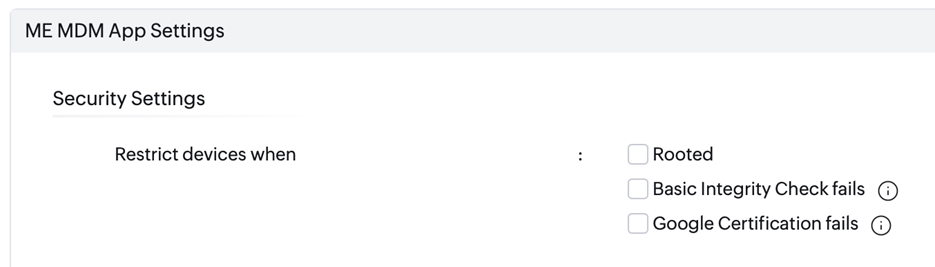
Параметр «Allow device in shared mode» отвечает за возможность перевести устройство в режим для использования несколькими сотрудниками. Для этого необходима интеграция с AD или Entra. Подробнее - https://www.manageengine.com/mobile-device-management/help/asset_management/android_shared_device.html
Если вы располагаете устройствами, на которых нет Google-сервисов, то необходимо переключить тумблер ниже с FCM на Periodic. В таком режиме устройства обращаются к серверу раз в час. Изменить период опроса невозможно.

Windows
Регистрацию устройств на базе ОС Windows, MacOS рекомендуется производить посредством установки агента по инструкции Регистрация устройств на базе Windows/MacOS/Linux
Интеграция c AD
Интеграция с AD необходима, чтобы добавить доменные группы и назначать на группы или пользователей конфигурации, приложения итд. Для этого необходимо сделать следующее:
- Выбрать или установить ОС на компьютер, который будет одновременно считаться AD connector и distribution server, который будет иметь сетевой доступ до AD.
Требования по железу для distribution server https://www.manageengine.com/desktop-management-msp/system-requirements.html#accTree12
Требования по ОС – windows 7 и выше (windows server 2008 и выше)
- Добавить remote office. Перейти по ссылке https://uem.slcloud.ru:8041/webclient#/uems/agent/som/remote-offices
Нажать Add Remote Office.
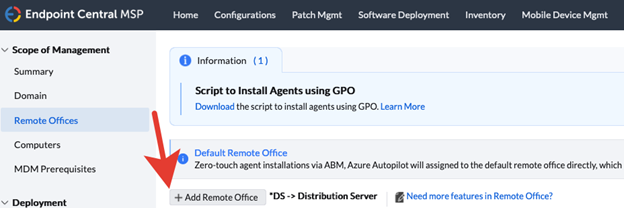
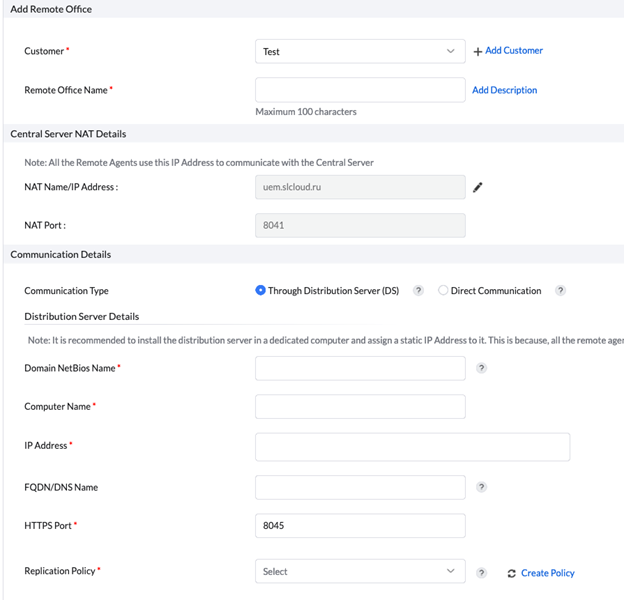
- Заполнить обязательные поля и нажать в конце страницы Add.
Поле Domain NetBios Name – netbios имя домена большими буквами
Поле Computer Name – имя компьютера
Поле IP address – внутренний ip-адрес компьютера
Поле replication policy – выбрать стандартную
- Нажать на кнопку «Download distribution server»
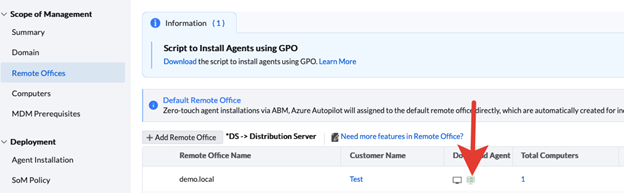
- Установить загруженный exe-файл на выбранный ранее сервер или рабочую станцию и дождаться статуса Healthy.
ПРОВЕРЬТЕ, ЧТО В НАИМЕНОВАНИИ ЗАГРУЖЕННОГО НЕ УКАЗАНЫ РУССКИЕ СИМВОЛЫ И КАВЫЧКИ, ИНАЧЕ EXE-ФАЙЛ МОЖЕТ НЕ УСТАНОВИТЬСЯ. ЕСЛИ УКАЗАНЫ, УБЕРИТЕ ИХ.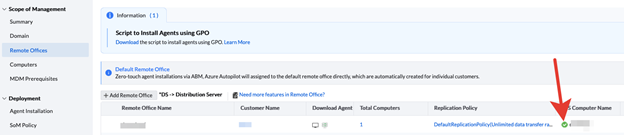
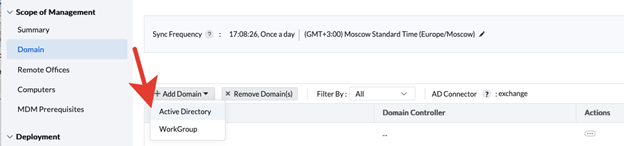
- Перейти на вкладку – agent – domain и выбрать в качестве AD connector установленный ранее distribution server.

- Добавить домен через кнопку Add Domain – Active Directory, если домен не был добавлен ранее автоматически.
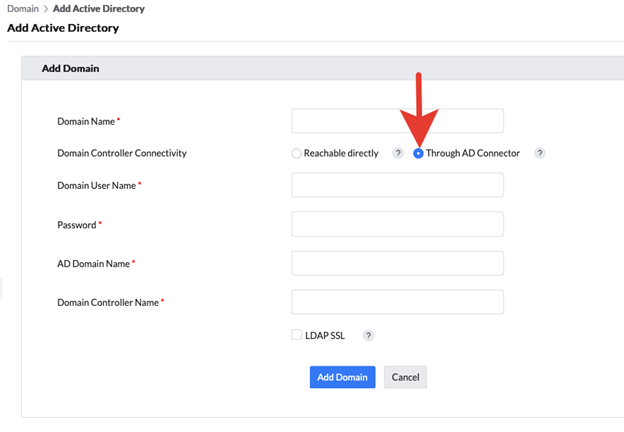
- На вкладке добавления выбрать добавить имя домена, УЗ с правами на чтение каталога, пароль без срока действия, адрес контроллера.
Security Add‑ons в UEMaaS
Сервис UEMaaS на базе Endpoint Central MSP предоставляет не только базовое управление конечными устройствами, но и расширенные платные Security Add‑ons, которые позволяют централизованно укреплять безопасность рабочих станций, серверов и мобильных устройств.Эти дополнительные модули интегрируются в единую консоль управления и работают как облачные сервисы, что упрощает внедрение и сопровождение политик безопасности без необходимости развёртывания отдельных систем.
- Application Control — централизованный контроль приложений (белые и чёрные списки).
- BitLocker — управление шифрованием дисков на Windows‑устройствах.
- Vulnerability Management — обнаружение и устранение уязвимостей.
- Browser Security — защита и управление браузерами.
Application Control (Контроль приложений)
Application Control — это модуль централизованного управления политиками «белых» и «чёрных» списков приложений. Он позволяет:
- разрешать или блокировать запуск программ по имени файла, хэшу, издателю, пути и другим атрибутам;
- предотвращать выполнение неавторизованного, неизвестного или потенциально вредоносного ПО;
- обеспечивать соблюдение корпоративных стандартов безопасности и политик использования программного обеспечения.
Платформы и применение
- Функция работает на устройствах с Windows и macOS.
- На Windows‑стороне контроль реализуется через драйверы и фильтрацию приложений; на macOS — через системные политики и MDM‑профили.
Ключевые возможности
- Автоматическая блокировка приложений, не входящих в «белый» список.
- Создание политик по типам приложений: системные, бизнес‑приложения, игры, утилиты, сторонние инструменты и т.д.
- Гибкие правила по типам исполняемых файлов (EXE, MSI, Scripts, Installers и др.).
Ссылка на документацию вендора
- Официальное описание Application Control в Endpoint Central:
https://www.manageengine.com/products/desktop-central/application-control.html
BitLocker (Централизованное управление шифрованием дисков)
BitLocker — модуль для централизованного управления шифрованием дисков на устройствах с ОС Windows. Он позволяет:
- включать и настраивать BitLocker‑шифрование дисков в соответствии с корпоративными политиками и требованиями регуляторов;
- отслеживать статус шифрования на всех управляемых устройствах (включено/выключено, прогресс, ошибки);
- сохранять и при необходимости восстанавливать ключи восстановления BitLocker в защищённом хранилище.
Платформы и применение
- Функция работает только на устройствах с Windows (включая рабочие станции и серверы, если на них включён BitLocker).
- Особенно актуальна для ноутбуков и мобильных рабочих станций, где риск утери/кражи носителя выше.
Ключевые возможности
- Автоматическое включение BitLocker через политики Group Policy или MDM‑профили, раскатываемые через UEMaaS.
- Централизованный мониторинг статуса шифрования по всем устройствам (включая конфигурацию TPM и ключевые носители).
- Интеграция с Active Directory для хранения ключей восстановления и управление политиками доступа к ним.
Ссылка на документацию вендора
- Поддержка BitLocker‑шифрования в Endpoint Central:
https://www.manageengine.com/products/desktop-central/bitlocker-management.html
Vulnerability Management (Управление уязвимостями)
Vulnerability Management — решение для автоматического обнаружения, приоритизации и устранения уязвимостей на конечных точках. Оно:
- сканирует установленные приложения, системные компоненты и патчи на уровне ОС;
- соотносит обнаруженные уязвимости с общепринятыми базами (например, CVE, NVD, встроенными каталогами вендора);
- позволяет автоматически или полу‑автоматически распространять исправления (обновления безопасности, патчи) на устройства.
Платформы и применение
- Функция работает на устройствах с Windows, macOS и Linux.
- Это ключевой инструмент для обеспечения безопасности конечных точек в гибридной и распределённой IT‑инфраструктуре.
Ключевые возможности
- Регулярное сканирование уязвимостей по расписанию.
- Приоритизация найденных уязвимостей по уровню риска и возможности автоматического исправления.
- Внедрение и контроль актуальных обновлений безопасности (включая патчи для Windows, macOS‑обновления и пакеты для Linux).
Ссылки на документацию вендора
- Общее описание Vulnerability Management в Endpoint Central:
https://www.manageengine.com/products/desktop-central/vulnerability-remediation.html - Список поддерживаемых приложений и уязвимостей:
https://www.manageengine.com/products/desktop-central/help/vulnerability-remediation/supported_applications.html
Browser Security (Защита браузеров)
Browser Security — модуль управления безопасностью браузеров на конечных устройствах. Он обеспечивает:
- централизованное управление расширениями и аддонами браузеров;
- применение политик безопасности (например, блокировка опасного контента, ограничение доступа к небезопасным сайтам, управление настройками безопасности);
- защиту пользователей от фишинговых и вредоносных веб‑сайтов через интеграцию с URL‑списками и антифишинг‑сервисами.
Платформы и применение
- Функция работает на устройствах с Windows и macOS.
- Поддерживается работа с популярными браузерами в рамках, описанных вендором Endpoint Central.
Ключевые возможности
- Блокировка нежелательных или небезопасных расширений и разрешение только утверждённых.
- Централизованное настройка политик безопасности браузера (например, режимы защиты, политики скачивания, управление cookie и т.п.).
- Интеграция с внешними и встроенными списками фишинг‑сайтов и блокировка доступа к ним через MDM‑профили или политики браузера.
Ссылка на документацию вендора
- Подробное описание Browser Security и настройки браузеров в Endpoint Central:
https://www.manageengine.com/products/desktop-central/browser-security.html

Не нашли инструкцию?
Заполните форму, и наш специалист свяжется с вами.
Мы дополним информацию и ответим на ваш вопрос.
Оставить заявку