









Авторизация и обзор панели - Veeam Backup Enterprise Manager
Veeam Backup Enterprise Manager, в рамках сервиса BaaS – это панель управления и самообслуживания для клиентов поверх инфраструктуры Veeam Backup & Replication, предоставляющая ограниченный базовый функционал самостоятельного восстановления данных из существующих бэкапов. Функциональность и доступность операций напрямую зависит от текущий версии продукта, и может изменяться от версии к версии, в зависимости от планов вендора по развитию продукта.
Панель управления доступна по следующим адресам в зависимости от региона площадки:
|
Регион площадки |
URL Адрес |
|
Москва |
|
|
Санкт-Петербург |
|
|
Екатеринбург |
|
|
Новосибирск |
|
|
Казахстан |

Важно!
* Доступ к панели управления осуществляется только с выделенных белых статических IP адресов, внесенных технической поддержкой в белый список. Доступ с динамических белых IP не предоставляется по политике безопасности сервиса.** Учётные данные для входа предоставляются менеджером сразу после создания задания на резервное копирование, в случае отсутствия логина/пароля для входа, можно обратиться для их восстановления в техническую поддержку: https://cloud.softline.ru/faq/tehnicheskaya-podderzhka/ от имени авторизованного пользователя обслуживаемой организации.
*** Вендором не заложен функционал самостоятельного сброса пароля учетной записи Veeam Backup Enterprise Manager, сброс пароля либо оперативная блокировка учетной записи осуществляется только через запрос в техническую поддержку https://cloud.softline.ru/faq/tehnicheskaya-podderzhka/ от имени авторизованного пользователя обслуживаемой организации.
Общий обзор функционала
Раздел «Machines»
После авторизации на основном экране отобразится основной раздел «Machines», где представлен основной доступный функционал панели управления.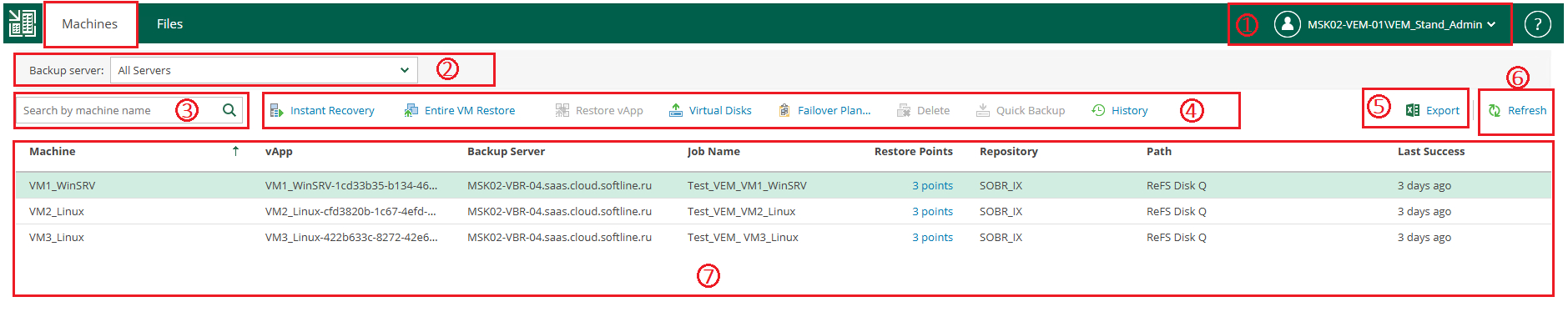
- Учетная запись текущего пользователя – для учетной записи на портале предоставляется доступ в соответствии с организацией в Cloud Director, но также возможен вариант ограниченного доступа в рамках отдельного vDC, что позволит пользователю взаимодействовать с бэкапами только по виртуальным машинам в соответствующем vDC, а не по всей организации Cloud Director.
- Backup server – позволяет осуществлять сортировку бэкапов по используемым инсталляциям Veeam Backup & Replication.
- Функция поиска – позволяет осуществлять поиск бэкапов по наименованию виртуальной машины Cloud Director.
- Основной функционал работы с бэкапами:
- Instant Recovery - функционал запуска виртуальной машины напрямую из резервной копии. Важно! В рамках публичного сервиса данный механизм имеет ряд ограничений, связанных с архитектурой решения, уровнем доступа пользовательской учётной записи, а также отсутствием поддержки части операций для отдельных типов репозиториев, поэтому его следует считать недоступным для эксплуатации в текущей конфигурации.
- Entire VM Restore – основная поддерживаемая функция восстановления виртуальной машины целиком из резервной копии на уровне VMware vSphere / VMware Cloud Director с сохранением конфигурации ВМ. Важно! Для нестандартных или сложных сценариев восстановления, а также с учётом ограничений Veeam Backup Enterprise Manager, требуется использование консоли Veeam Backup & Replication, доступной только инженерам сервис‑провайдера.
- Restore vApp - функция восстановления всего vApp VMware Cloud Director (включая входящие в него ВМ и метаданные) в исходный организационный VDC через веб‑портал самообслуживания. Важно! Целевая функция не доступна в рамках сервиса
- Virtual Disks - функция восстановления отдельных виртуальных дисков ВМ из резервной копии с возможностью подключить восстановленный диск к исходной ВМ или к другой ВМ в рамках доступной организации Cloud Director.
- Failover Plans – функция, предоставляющая возможность запускать уже подготовленные в Veeam Backup & Replication планы аварийного переключения на реплики ВМ. Важно! Данная опция имеет ограниченную функциональность и позволяет работать исключительно с Failover Plans c площадки\ инсталяции Veeam Backup & Replication инициатора реплики, но не может взаимодействовать с Failover Plans на DR площадке. Для корректной работы с Failover Plans в рамках сервиса DRaaS необходимо использовать отдельную панель управления.
- Delete - операция удаления резервных копий выбранных ВМ Важно! Данная опция доступна только в рамках BaaS Self-Service.
- Quick Backup - запуск внеплановой инкрементальной копии для выбранной ВМ или Cloud Director‑объекта (VM/vApp) через веб‑портал без изменения расписания основного задания, с добавлением ещё одной точки восстановления в существующую цепочку. Важно! Данная опция доступна только в рамках BaaS Self-Service.
- History - раздел, где отображается история выполненных заданий, операций восстановления и событий по защищаемым ВМ, с возможностью посмотреть их статус, время выполнения и детали.
- Export - функция выгрузки служебных данных по бэкапам ВМ в формате XLSX.
- Refresh - функция обновления кэша объектов VMware Cloud Director и списка их резервных копий для отображения последних изменений.
- Панель отображения текущих бэкапов с разбивкой по ВМ:
- Machine – наименование бэкапированной ВМ
- vApp – наименование vApp, в котором располагается бэкапированная ВМ
- Backup Server – инсталляция Veeam Backup & Replication, на которой осуществлялось выполнение задачи резервного копирования
- Job Name – наименование задачи бэкапирования
- Restore Points – количество доступных точек восстановления
- Repository – наименование scale-out (масштабируемого) репозитория, на котором хранятся файлы бэкапа
- Path – диск\репозиторий в составе scale-out репозитория, на котором хранятся файлы бэкапа ВМ
- Last Success – промежуток времени, указывающий как давно был выполнен последний успешный бэкап
Важно! Veeam Backup Enterprise Manager отображает только бэкапы существующих ВМ в организации Cloud Director. После реиндексации базы данных резервные копии удалённых ВМ могут не отображаться в панели управления, а при инициации восстановления таких ВМ возможны ошибки из‑за рассинхронизации инвентаря Cloud Director и метаданных бэкапов, отсутствия целевой ВМ/организации или невозможности корректно повторно зарегистрировать объект в текущей инфраструктуре. При возникновении подобных ситуаций Вы всегда можете инициировать восстановление через запрос в техническую поддержку: https://cloud.softline.ru/faq/veeam/vosstanovlenie-dannyh-iz-bekapov-veeam-cherez-tehnicheskuyu-podderzhku/
Раздел «Files»
Раздел «Files» в Veeam Backup Enterprise Manager — это интерфейс восстановления файлов и папок гостевой ОС из резервных копий виртуальных машин.
Важно!
* В рамках сервиса BaaS пофайловое восстановление не поддерживается из бэкапов виртуальных машин с операционными системами отличными от семейства ОС Windows.
** Скачивание восстановленных файлов через web-браузер доступно для файлов размером не более 4 Гб - осуществляется через сети общего пользования, нестабильность подключения может привести с сбою скачивания.
*** Пофайловое восстановление внутрь виртуальной машины работает через VIX технологию, что сказывается на скорости восстановления (около 1 Мб/с)
Потенциальные проблемы восстановления файлов через VIX:
- Для восстановления необходимы права доступа локального или доменного администратора, для использования иных нужно отключить UAC https://www.veeam.com/kb1788
- Устаревшие VmWare Tools на виртуальной машине – может являться причиной проблем с пофайловым восстановлением внутрь машины
- Блокировка средствами антивирусной защиты также может препятствовать пофайловому восстановлению
- Использование функции восстановления с заменой невозможно для используемых файлов
- Application-level при использовании VIX не работает
Базовый функционал раздела «Files»:
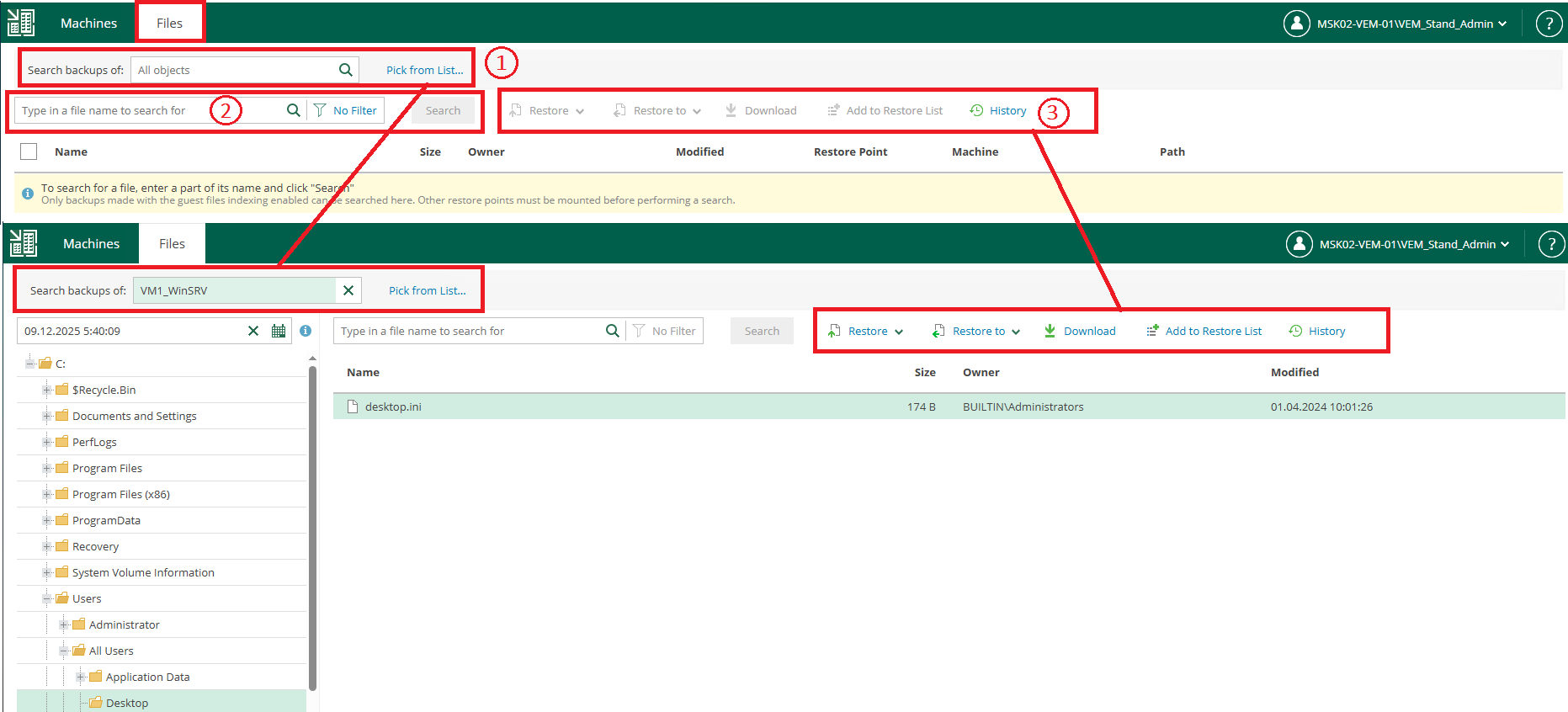
- Search backup of \ Pick from list - В поле Search backups of можно ввести имя нужной ВМ/ресурса или нажать Pick from list, чтобы выбрать объект из списка всех машин и источников, для которых есть бэкапы с индексом гостевых файлов; после выбора уже просматривается/ищется файловая структура именно этой резервной копии.
- Search - поиск файлов гостевой ОС по индексам во всех доступных резервных копиях машин с возможностью сразу запустить их восстановление.
- Основной функционал работы с пофайловым восстановлением:
- Restore - запуск восстановления выбранных файлов и папок гостевой ОС из резервной копии машины прямо из веб‑интерфейса (с возможностью выбрать точку восстановления и целевое место)
- Restore to - выбор целевого места и способа восстановления найденных файлов гостевой ОС: в исходную папку той же ВМ или в указанный путь на другой машине
- Download - возможность выгрузить выбранные файлы/папки из резервной копии гостевой ОС на локальный компьютер пользователя (через веб‑портал), а не восстанавливать их обратно в виртуальную машину
- Add to Restore list - функция формирования очереди восстановления: выбранные файлы и папки добавляются в список Pending Restore, чтобы затем восстановить их одним действием
- Hystory - журнал операций восстановления и скачивания файлов, выполненных через веб‑портал
Рассмотренный функционал становится доступен только после монтирования необходимого бэкапа, из которого в дальнейшем будет осуществляться восстановление файлов или папок гостевой ОС.
При недоступности или изменении в функционале Veeam Backup Enterprise Manager, всегда можно воспользоваться вариантом восстановления через запрос в техническую поддержку (https://cloud.softline.ru/faq/tehnicheskaya-podderzhka/ )

Не нашли инструкцию?
Заполните форму, и наш специалист свяжется с вами.
Мы дополним информацию и ответим на ваш вопрос.
Оставить заявку