









Email Security Gateway. Раздел «Безопасность» - «Фильтрация»
Управление разделом «Фильтрация»
Эта страница используется для управления правилами фильтрации содержимого сообщений. Отсюда вы можете создавать, редактировать и удалять свои правила, а также быстро включать или отключать любое правило, включив один флажок в его записи. Правила фильтрации можно использовать для обозначения определенных критериев, по которым SecurityGateway будет проверять каждое обрабатываемое им сообщение. Затем, когда сообщение соответствует правилу, можно выполнить ряд действий. Вы можете создавать правила для проверки наличия определенных заголовков, проверки определенных отправителей или получателей, поиска определенного текста в заголовке или теле сообщения, проверки на соответствие размеру сообщения и многого другого. Когда сообщение соответствует тесту правила, правило может привести к отклонению, удалению, помещению в карантин, копированию или перенаправлению сообщений на другой адрес и многому другому.
Важно! Пользовательские фильтры исполняются в последнюю очередь, после выполнения обработки основными фильтрами безопасности, если основной фильтр безопасности отправил сообщение в карантин или отклонил – пользовательский фильтр задействован не будет в обработки сообщения.
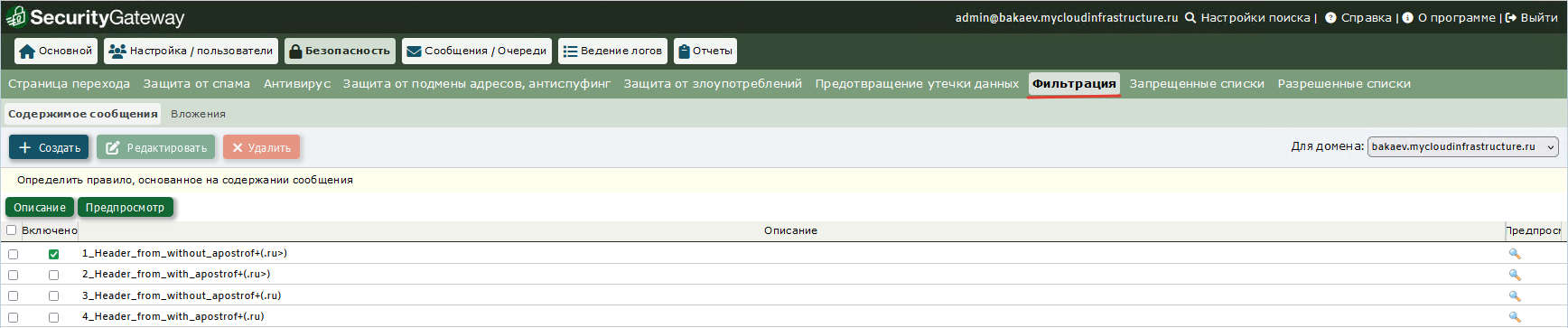
Список правил фильтрации содержимого состоит из трех столбцов: «Включено», «Описание» и «Предпросмотр». Столбец «Включено» содержит флажок для каждой записи, который можно использовать для быстрого включения/отключения правила.
Пример создания любого правила фильтрации
Чтобы создать новое правило, нажмите кнопку «Создать» на панели инструментов.
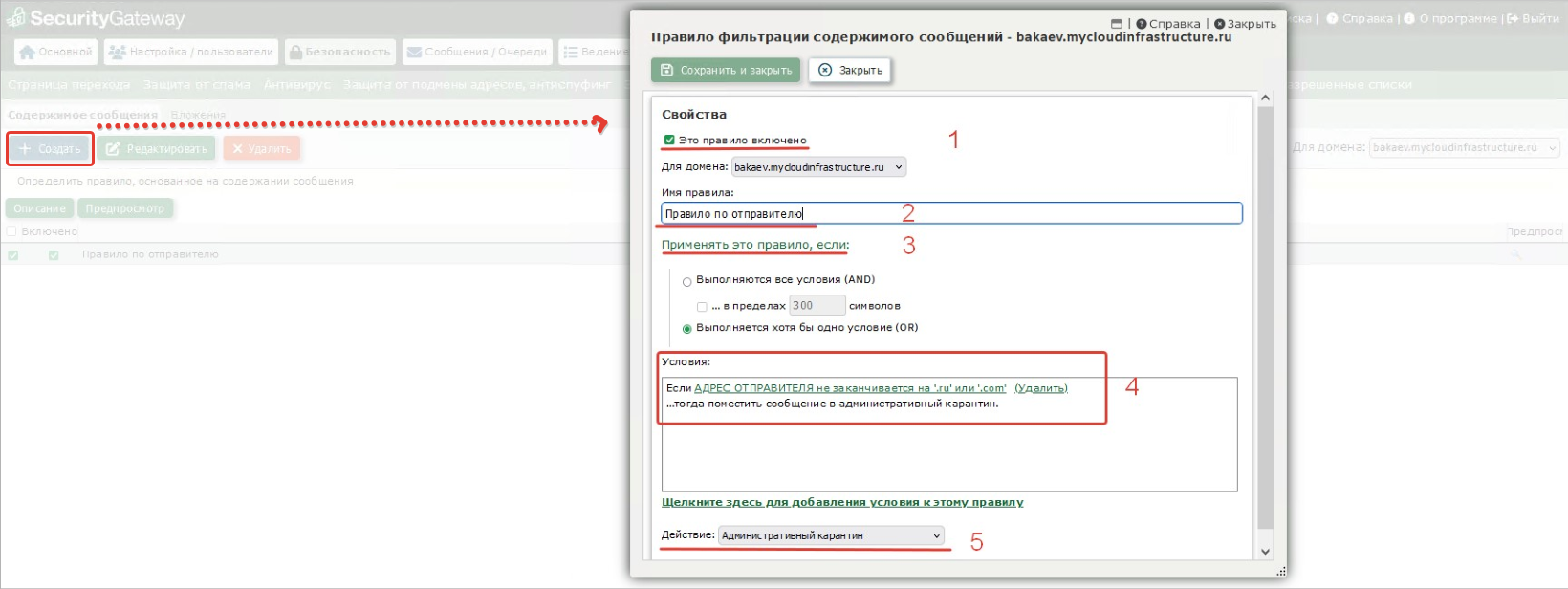
Это правило включено (поз.1)
Этот флажок должен быть установлен для создания нового правила. Для существующих правил вы можете снять флажок, чтобы отключить правило. Отключенные правила не будут использоваться SecurityGateway при проверке сообщений. Эта опция соответствует столбцу «Включено» в списке правил фильтрации содержимого.
Имя правила (поз.2)
Введите здесь описательное имя для вашего правила. Эта опция соответствует столбцу «Описание» в списке правил фильтра контента.
Применяйте это правило, если (поз.3)
- Выполняются все условия (AND)
Выберите этот параметр, если вы хотите, чтобы сообщение соответствовало правилу ТОЛЬКО тогда, когда оно соответствует ВСЕМ тестовым условиям, которые вы указали ниже. Это выполнение логического "И" над тестовыми условиями. Другими словами, "если условие «A» истинно И условие «B» истинно, то выполнить указанное действие".
- Выполняется хотя бы одно условие (OR)
Выберите этот вариант, если вы хотите, чтобы сообщение соответствовало правилу, когда оно соответствует ЛЮБОМУ из указанных ниже тестовых условий. Это выполнение логического "ИЛИ" для тестовых условий. Другими словами, "если условие «A» истинно ИЛИ условие «B» истинно, то выполнить указанное действие".
Условия: (поз.4)
В этом поле будут отображаться все тестовые условия, которые вы указали для правила, а затем действие, которое будет выполнено, если сообщение соответствует правилу. Вы можете редактировать любое условие, нажав на это условие в поле. Вы можете удалить любое условие, нажав «(Удалить)» рядом с условием. Используйте ссылку «Щелкните здесь для добавления условия к этому правилу» под полем, чтобы добавить новое условие.
Щелкните здесь для добавления условия к этому правилу
Нажмите ссылку "Щелкните здесь для добавления условия к этому правилу " под полем "Условия", чтобы добавить условие. После добавления условия вы можете добавить дополнительные условия, снова нажав на эту ссылку.
Действие (поз.5)
Выберите из этого списка действие, которое вы хотите выполнить, когда сообщение соответствует условиям правила. Если для выбранного действия требуются дополнительные данные, под действием появится соответствующий элемент управления для ввода этих данных. После того, как вы задали все условия для своего правила и выбрали действие, нажмите «Сохранить и закрыть», чтобы закрыть редактор и добавить новое правило в список.
Пример №1: создание правила по отправителю (принимать письма только с определенных доменов, остальные отправлять в административный карантин)
Задача:
Требуется помещать в административный карантин все письма, кроме писем электронные адреса которых оканчиваются на «.ru» и «.com»
Чтобы создать новое правило, нажмите кнопку «Создать» на панели инструментов.
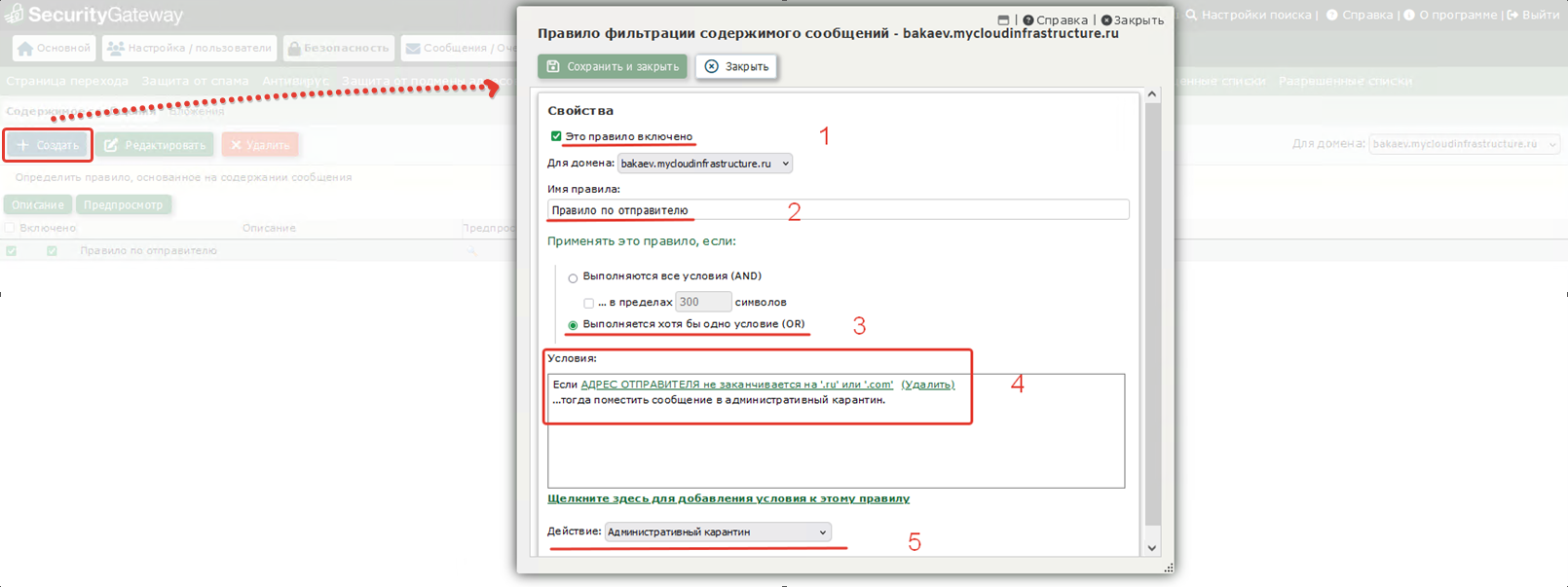
- Отмечаем флажок для создания нового правила – поз. 1
- Даем название правилу – поз. 2
- Отмечаем условие «OR» - поз. 3
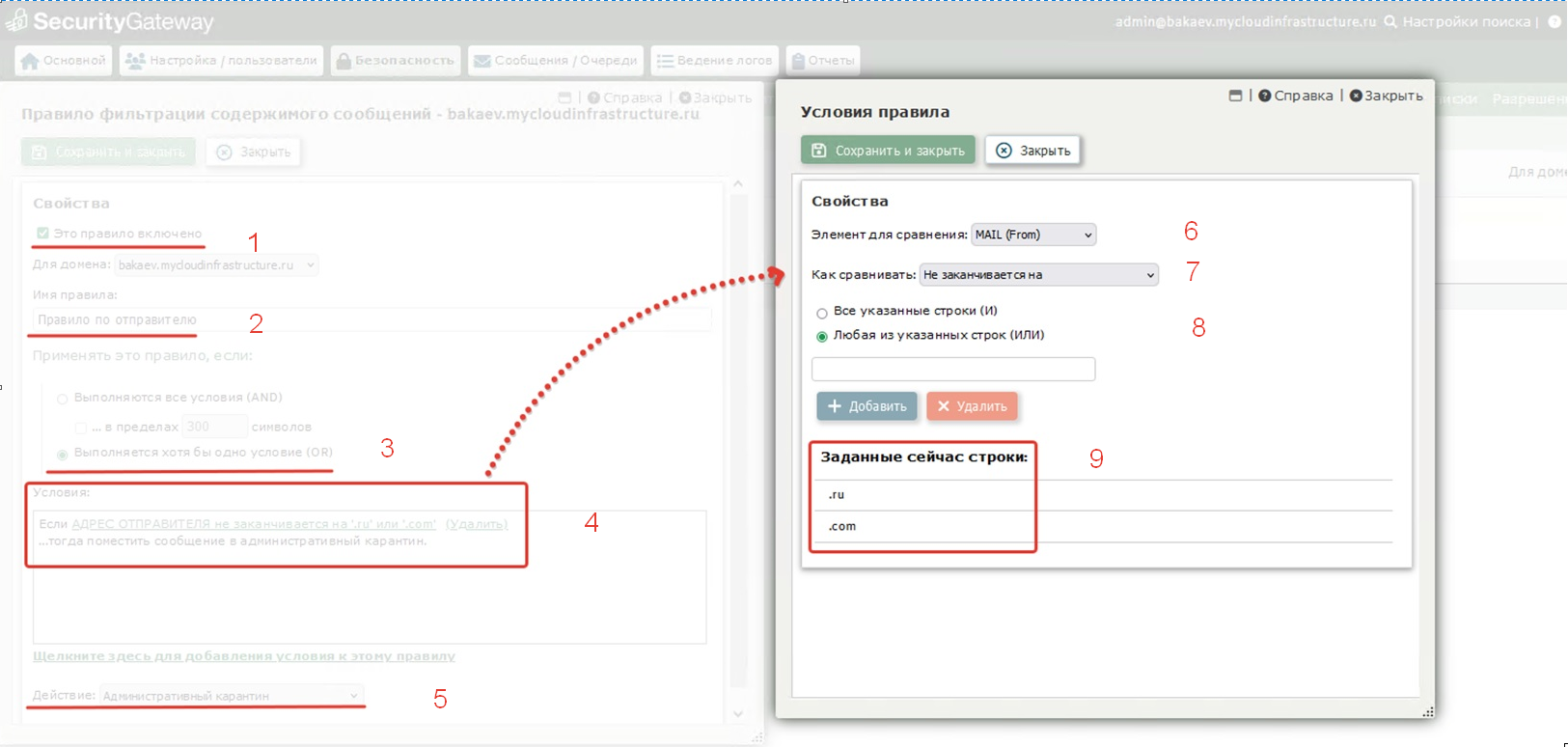
- Добавляем условие – поз. 4
- Выбираем элемент для сравнения: «MAIL (From)» – поз. 6
- Как сравнивать: «Не заканчивается на» - поз. 7
- Отмечаем «Любая из указанных строк (ИЛИ)» - поз. 8
- Добавляем строки: «.ru», «.com» (без кавычек) - поз. 9
- Выбираем действие, которое должно быть выполнено при выполнении хотя бы одного условия – поз. 5
Пример №2: создание правила по получателю (пересылка писем определенных получателей)
Задача:
Требуется пересылать все письма адресованные получателю ivanov@company.ru на почту администратора admin@company.ru
Чтобы создать новое правило, нажмите кнопку «Создать» на панели инструментов.
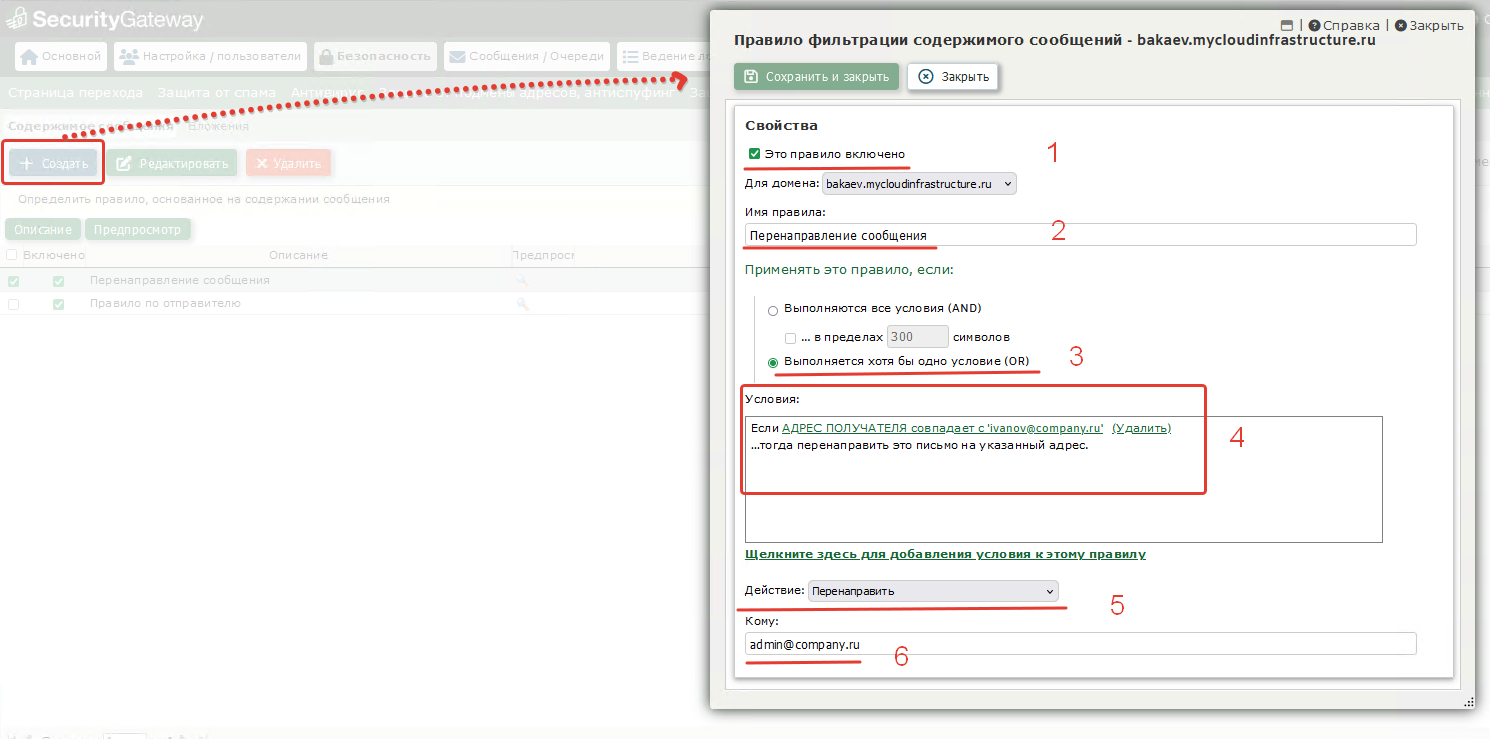
- Отмечаем флажок для создания нового правила – поз. 1
- Даем название правилу – поз. 2
- Отмечаем условие «OR» - поз. 3
- Добавляем условие – поз. 4
- Выбираем элемент для сравнения: «RCPT (To)» – поз. 7
- Как сравнивать: «Совпадает с» - поз. 8
- Отмечаем «Любая из указанных строк (ИЛИ)» - поз. 9
- Добавляем строку: «ivanov@company.ru» - поз. 10
- Выбираем действие, которое должно быть выполнено при выполнении хотя бы одного условия – поз. 5
- Кому перенаправить - поз. 6
Пример №3: создание правила по телу сообщения (отправлять письма в теле которых содержатся ключевые слова в административный карантин)
Задача:
Требуется отправлять письма в теле которых содержатся ключевые слова: «промокод», «рассрочка» и «скидка» в административный карантин
Чтобы создать новое правило, нажмите кнопку «Создать» на панели инструментов.
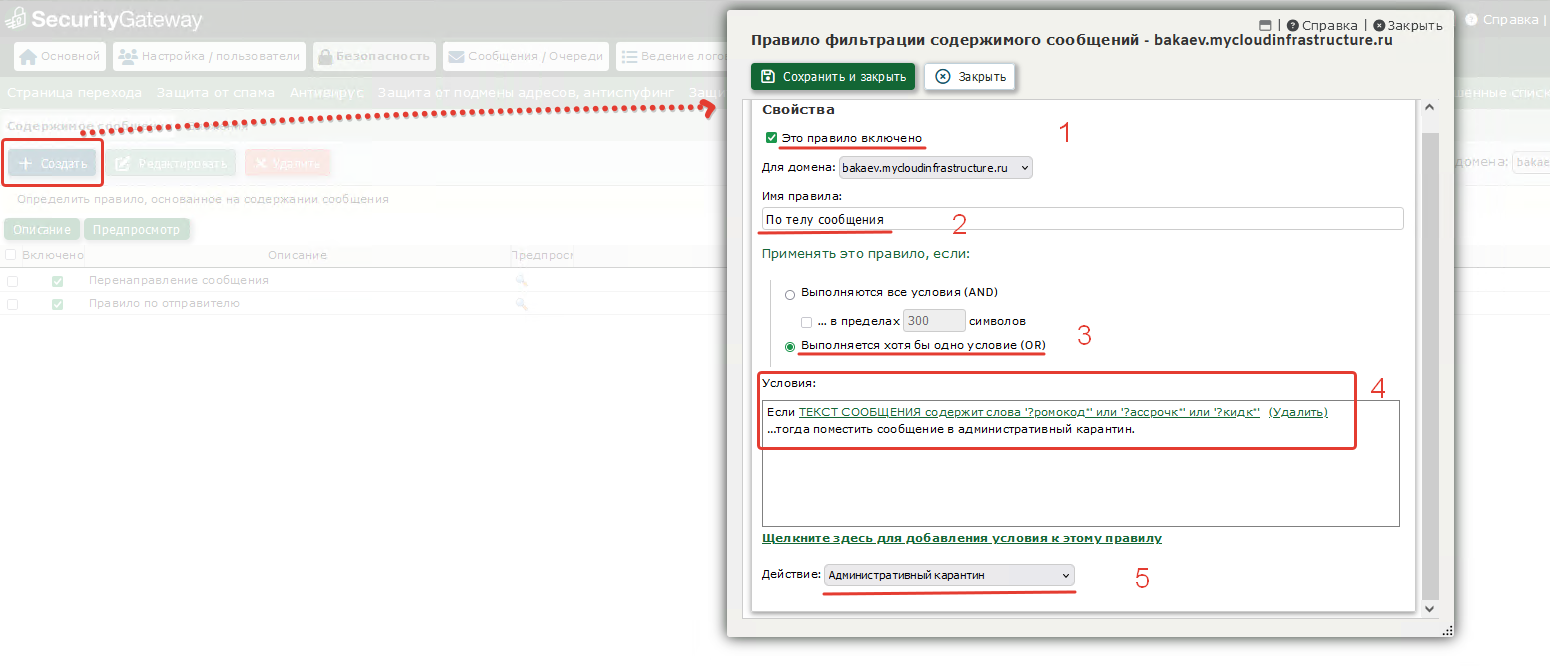
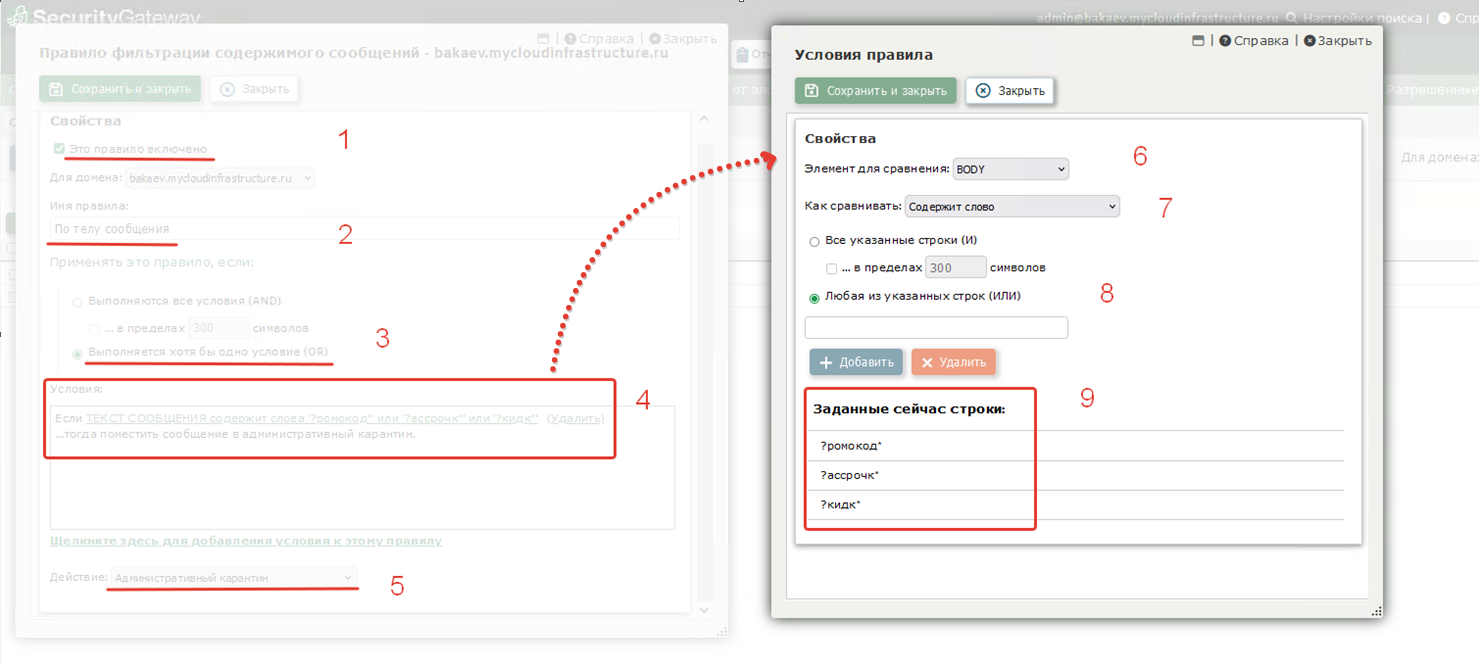
- Отмечаем флажок для создания нового правила – поз. 1
- Даем название правилу – поз. 2
- Отмечаем условие «OR» - поз. 3
- Добавляем условие – поз. 4
- Выбираем элемент для сравнения: «BODY» – поз. 6
- Как сравнивать: «Содержит слово» - поз. 7
- Отмечаем «Любая из указанных строк (ИЛИ)» - поз. 8
- Добавляем строки: «?ромокод*», «?ассрочк*», «?кидк*» (без кавычек) - поз. 9
- Выбираем действие, которое должно быть выполнено при выполнении хотя бы одного условия – поз. 5
В словах: «промокод», «рассрочка» и «скидка» в условии фильтра использовались подстановочные символы, чтобы отфильтровать также эти слова с учетом окончаний и заглавных букв.
Знак «?» - заменяет один символ
Знак «*» - заменяет любое количество символов
Пример №4: создание правила по теме сообщения (добавлять отрицательный рейтинг сообщению)
Задача:
Требуется уменьшить положительный спам-рейтинг, добавленный сообщению по тем или иным причинам на этапах проверки до этапа контентной фильтрации.
Чтобы создать новое правило, нажмите кнопку «Создать» на панели инструментов.
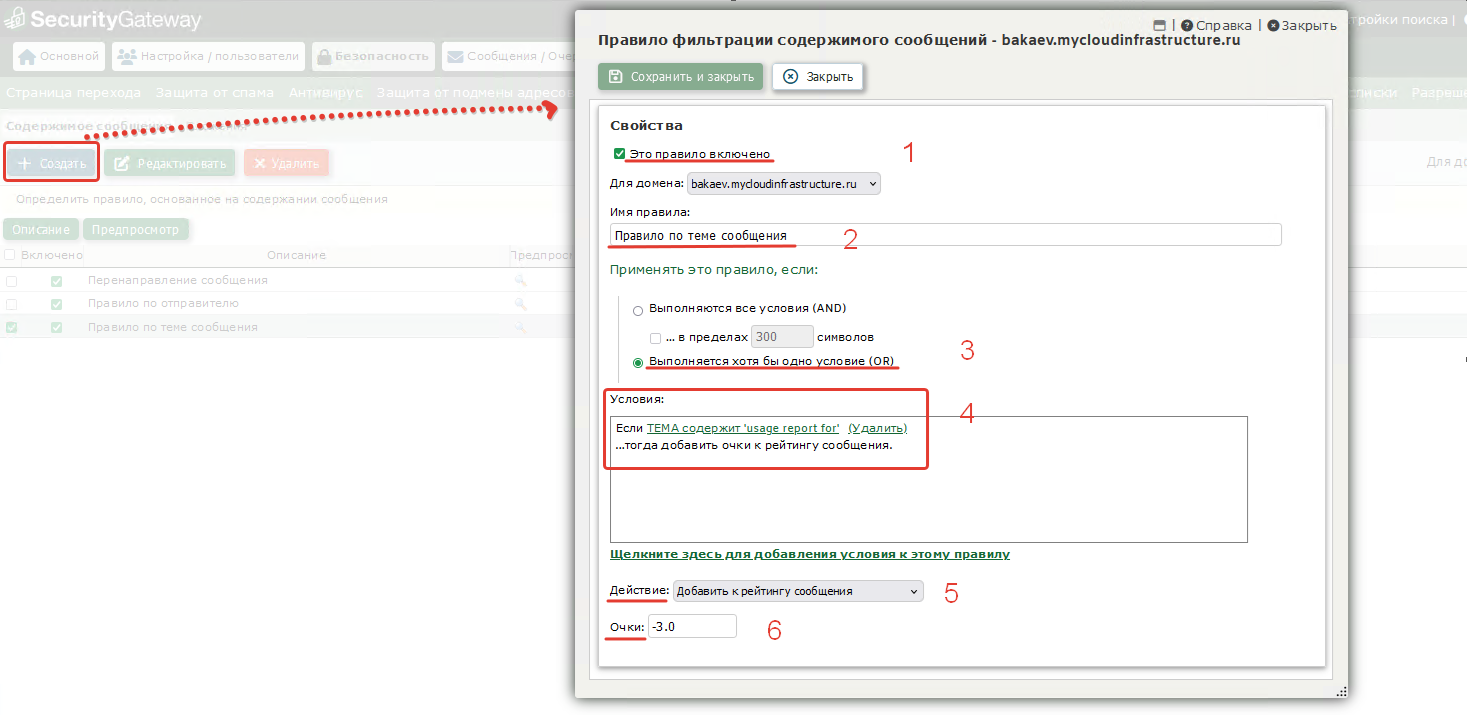
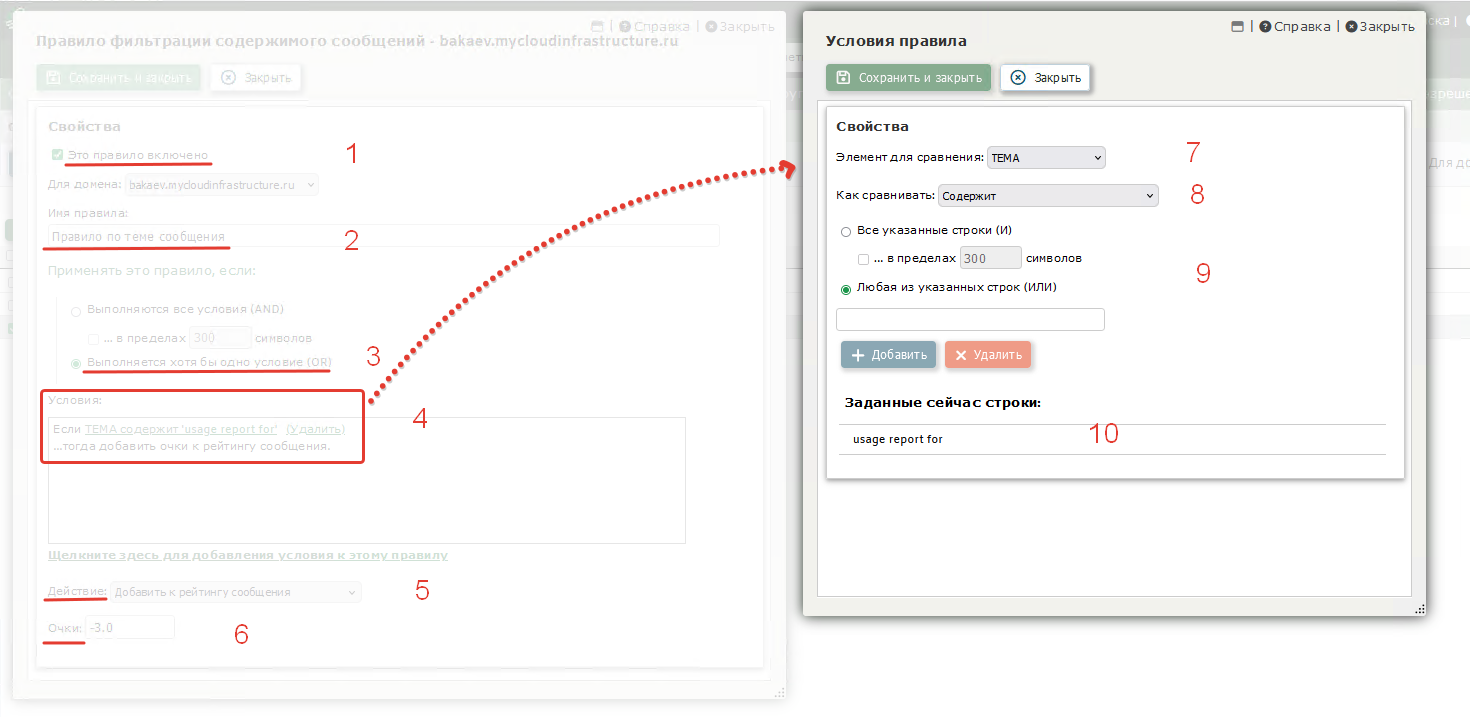
- Отмечаем флажок для создания нового правила – поз. 1
- Даем название правилу – поз. 2
- Отмечаем условие «OR» - поз. 3
- Добавляем условие – поз. 4
- Выбираем элемент для сравнения: «ТЕМА» – поз. 7
- Как сравнивать: «Содержит» - поз. 8
- Отмечаем «Любая из указанных строк (ИЛИ)» - поз. 9
- Добавляем строку: «usage report for» (без кавычек) - поз. 10
- Выбираем действие, которое должно быть выполнено при выполнении хотя бы одного условия – поз. 5
- Выбираем количество очков, которое нужно вычесть (отрицательный рейтинг) из суммарного спам-рейтинга сообщения - поз. 6
Фильтрация вложений
В этом разделе вы можете указать конкретные расширения файлов для фильтрации. Сообщения, которые будут содержать указанные в этих списках типы файлов, будут заблокированы или помещены в карантин. Ограничения фильтрации для каждого домена определяются отдельно.
.png)
Вложения для блокирования.
В этом разделе содержатся типы файлов, которые будут заблокированы. Если к сообщению прикреплен файл одного из этих расширений, оно будет отклонено.
«Добавить».
Укажите расширение в поле, отмеченное цифрой 1 на скриншоте, и нажмите «Добавить» (2).
«Удалить».
Чтобы удалить расширение из списка заблокированных, выберите его в списке (3) и нажмите «Удалить» (2). Вы можете выбрать несколько файлов, удерживая клавишу CTRL при их выборе.
«Удалить Все».
Полностью очищает список.
«Варианты действий».
Содержит ссылки (4) позволяющие быстро добавить распространенные типы файлов в список блокировки. Кликните ссылку, чтобы добавить файлы этих типов в список. Откроется окно для подтверждения добавления.
Блокировать рекомендуемые файлы (по умолчанию) – содержит список расширений, рекомендуемых к блокировке. Данный список автоматически обновляется при появлении новых небезопасных расширений.
Блокировать исполняемые файлы – добавляет в список блокировки файлы APP, CMD, COM, DMG, EXE, HTA, PIF, SCR и VBS.
Блокировать файлы изображений – добавляет в список блокировки файлы BMP, GIF, JPG, PNG, TIF, TIFF.
Блокировать видеофайлы – добавляет в заблокированные следующие типы видеофайлов: 3GP, ASX, AVI, DIVX, M4U, MOV, MP4, MPEG, MPG, QT, RM, RTS, SWF, WM, WMV.
Блокировать аудиофайлы – блокирует следующие типы аудиофайлов: AAC, AIF, AIFF, AU, CDR, M3U, M4A, MID, MIDI, MOD, MP3, OGG, RA, WAV, WAVE.
Блокировать сжатые файлы – добавляет в список заблокированных: GZ, GZIP, RAR, TAR, TAR.GZ, TGZ, ZIP.
«Исключить сообщения, отправленные на адреса электронной почты, указанные ниже» (5).
Установите чек-бокс напротив этого параметра и добавьте адреса получателей, которых нужно исключить из параметров «Вложения для блокирования». Допускается использование масок адресов электронной почты. Пример: *@company.mail, user*@company.mail, admin@*.mail.
.png)
Вложения для переноса в карантин.
В этом разделе укажите расширения файлов, которые необходимо поместить в карантин. Если к сообщению прикреплен файл одного из этих типов, оно будет принято, но помещено в карантин.
«Добавить».
Укажите расширение в поле, отмеченное цифрой 1 на скриншоте, и нажмите «Добавить» (2).
«Удалить».
Чтобы удалить расширение, выберите его в списке (3) и нажмите «Удалить» (2). Вы можете выбрать несколько файлов, удерживая клавишу CTRL при их выборе.
«Удалить Все».
Полностью очищает список.
«Варианты действий».
Содержит ссылки (4) позволяющие быстро добавить распространенные типы файлов в список карантина. Кликните ссылку, чтобы добавить файлы этих типов в список. Откроется окно для подтверждения добавления.
Поместить рекомендуемые файлы на карантин – содержит список рекомендуемых расширений. Данный список автоматически обновляется при появлении новых небезопасных расширений.
Помещать в карантин исполняемые файлы – добавляет APP, CMD, COM, DMG, EXE, HTA, PIF, SCR и VBS в список карантина.
Помещать в карантин файлы изображений – добавляет в список карантина следующие типы файлов изображений: BMP, GIF, JPG, PNG, TIF, TIFF.
Помещать в карантин видеофайлы – добавляет в список следующие типы видеофайлов: 3GP, ASX, AVI, DIVX, M4U, MOV, MP4, MPEG, MPG, QT, RM, RTS, SWF, WM, WMV.
Помещать в карантин аудиофайлы – добавляет в список следующие типы аудиофайлов: AAC, AIF, AIFF, AU, CDR, M3U, M4A, MID, MIDI, MOD, MP3, OGG, RA, WAV, WAVE.
Помещать в карантин сжатые файлы – добавляет в список: GZ, GZIP, RAR, TAR, TAR.GZ, TGZ, ZIP.
«Исключить сообщения, отправленные на адреса электронной почты, указанные ниже» (5).
Установите чек-бокс напротив этого параметра и добавьте адреса получателей, которых нужно исключить из параметров «Вложения для переноса в карантин». Допускается использование масок адресов электронной почты. Пример: *@company.mail, user*@company.mail, admin@*.mail.
ВАЖНО! Если вы укажете один и тот же тип файла в раздел «Вложения для блокирования» и в раздел «Вложения для переноса в карантин», то сообщения, содержащие вложения этого типа, будут заблокированы, а не помещены в карантин.
Исключения.
Раздел содержит настройки исключений для фильтра вложений.
«Исключить сообщения от отправителей из разрешенного списка».
Включите этот параметр, если хотите исключить из фильтрации вложений сообщения, которые поступают с адреса, хоста или IP-адреса, включенных в список разрешенных отправителей.
«Исключить сообщения из авторизованных сессий».
Используйте этот параметр, если хотите исключить из фильтрации вложений сообщение, которое поступило через аутентифицированную сессию. В рамках почтового сервиса Виртуальный Офис Multitenant параметр нефункционален.
«Исключить сообщения почтовых серверов домена».
Исключает сообщения из фильтрации вложений, если они поступают с одного из почтовых серверов вашего домена. В рамках почтового сервиса Виртуальный Офис Multitenant параметр нефункционален.

Не нашли инструкцию?
Заполните форму, и наш специалист свяжется с вами.
Мы дополним информацию и ответим на ваш вопрос.
Оставить заявку