









Jobs - Создание задания резервного копирования в Veeam Self Service Portal
На вкладке «Jobs» портала Self-Service Backup Portal вы можете выполнять следующие операции с заданиями резервного копирования:
- Мониторинг заданий резервного копирования
- Создание нового задания резервного копирования для виртуальных машин
- Запуск, остановка и повторная попытка выполнения заданий
- Включение и отключение заданий
- Изменение параметров задания резервного копирования
- Удаление заданий резервного копирования
Мониторинг заданий резервного копирования
При переходе в раздел «Jobs» отображается следующая информация по ранее созданным заданиям резервного копирования:
- Name — наименование задачи РК
- Type — тип задания РК
- Status — статус выполнения последнего запуска задания РК
- Latest Run — дата и время предыдущего выполнения задания РК
- Next Run — дата и время следующего выполнения задания РК
- Repository — наименование scale-out (масштабируемого) репозитория, на котором хранятся файлы бэкапа
- Description — описание задания РК

.jpg)
Выберите необходимое задание РК, нажав на его имя:

.jpg)
Откроется вкладка с историей выполнения задания РК:

.jpg)
На данной вкладке отображается следующая информация:
- Start Time — время начала выполнения задания
- End Time — время окончания выполнения задания
- Status — результат выполнения
- Performance Rate — скорость передачи
- Data Transferred — объем переданных данных
Нажав на «Status» для выбранного результата, откроется окно с подробной информацией о ходе выполнения задания РК.

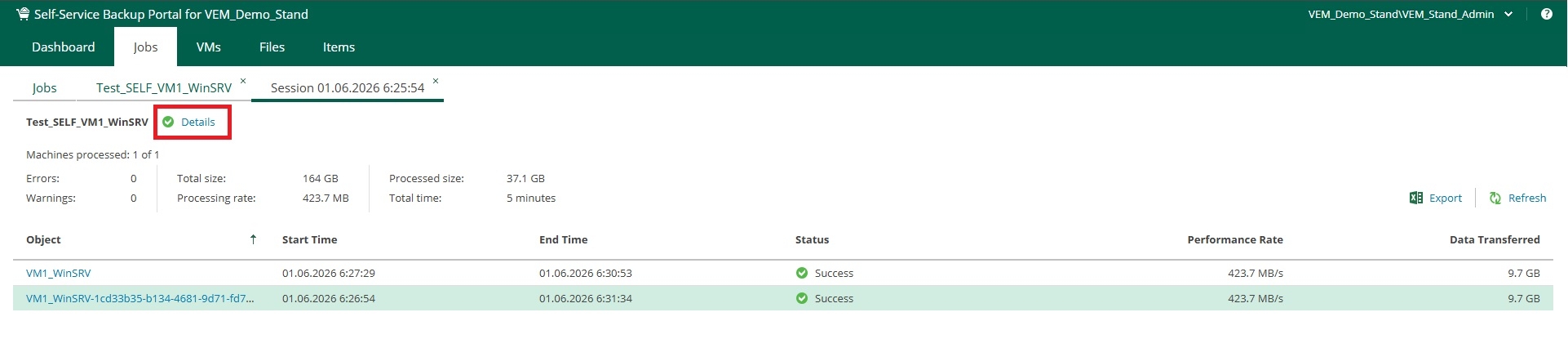
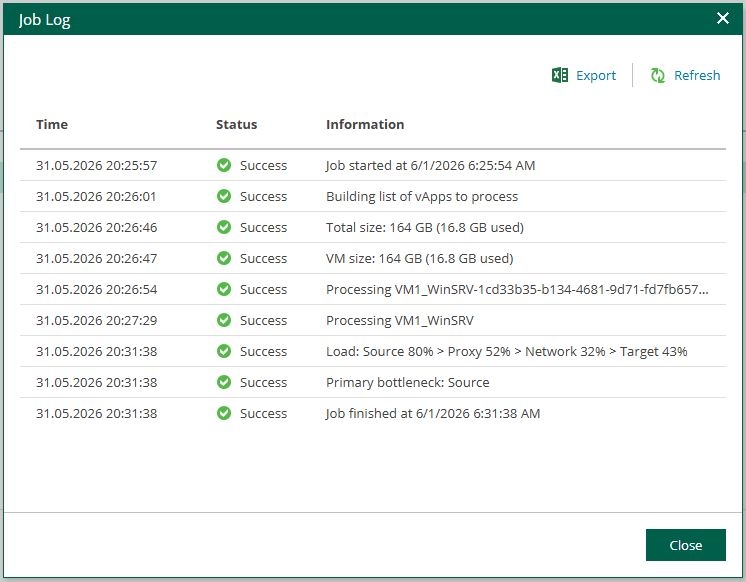
Нажав на «Details» для выбранного результата, откроется журнал выполнения с подробной информацией. Пример журнала:

Создание нового задания резервного копирования
Для создания нового задания резервного копирования откройте вкладку «Jobs» и нажмите кнопку «Create»:


Откроется дополнительное окно мастера создания задания резервного копирования:

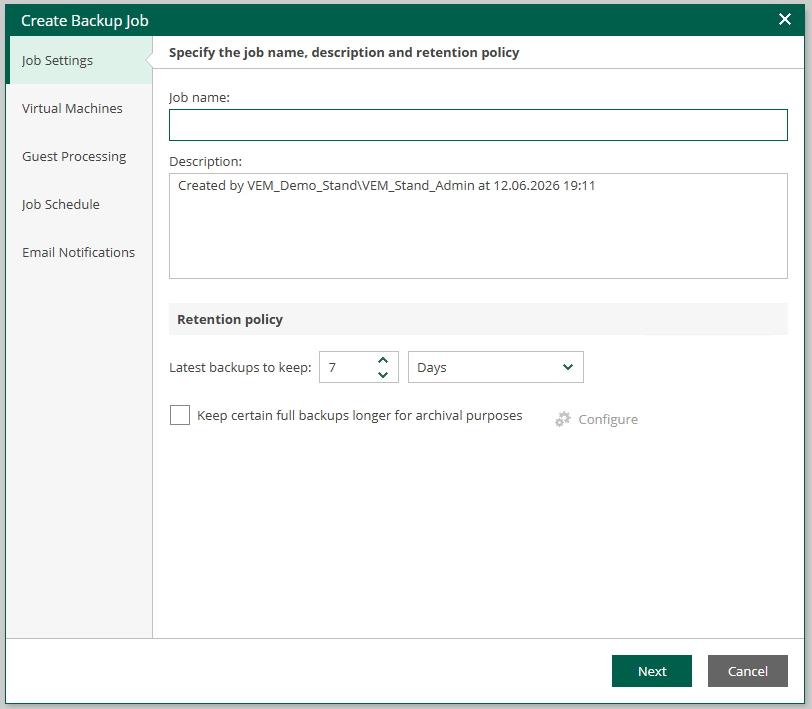
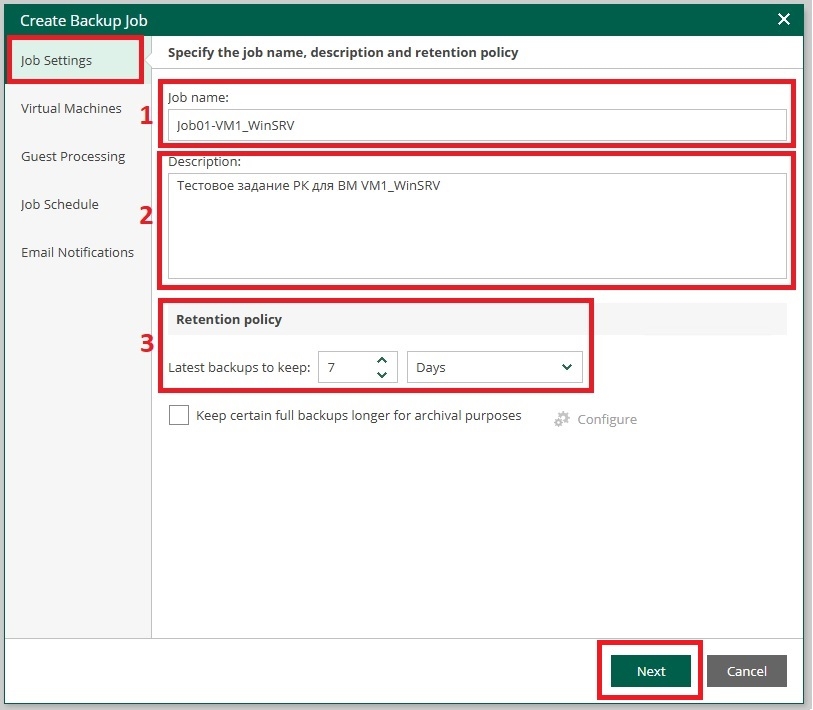
1. Этап «Job Settings». Укажите следующую информацию:
- в поле «Job name» введите название задания РК. Не рекомендуется создавать задания РК с малоинформативными названиями вида - «Job 1», «Server».
- в поле «Description» введите при необходимости произвольное описание задания РК. Поле не является обязательным, однако, рекомендуется заполнить его.
- в поле «Retention policy» укажите количество точек восстановления, необходимых для хранения. Политика хранения определяет, сколько точек восстановления хранится в репозитории резервных копий и может использоваться для восстановления данных.
Нажмите кнопку «Next» для продолжения.

2. Этап «Virtual Machines». Необходимо выбрать виртуальные машины, которые будут обрабатываться заданием РК. Нажмите кнопку «Add» и выберите одну или несколько ВМ.
Также на данном этапе возможно произвести выбор целого vApp, в рамках которого лоцируется несколько ВМ.

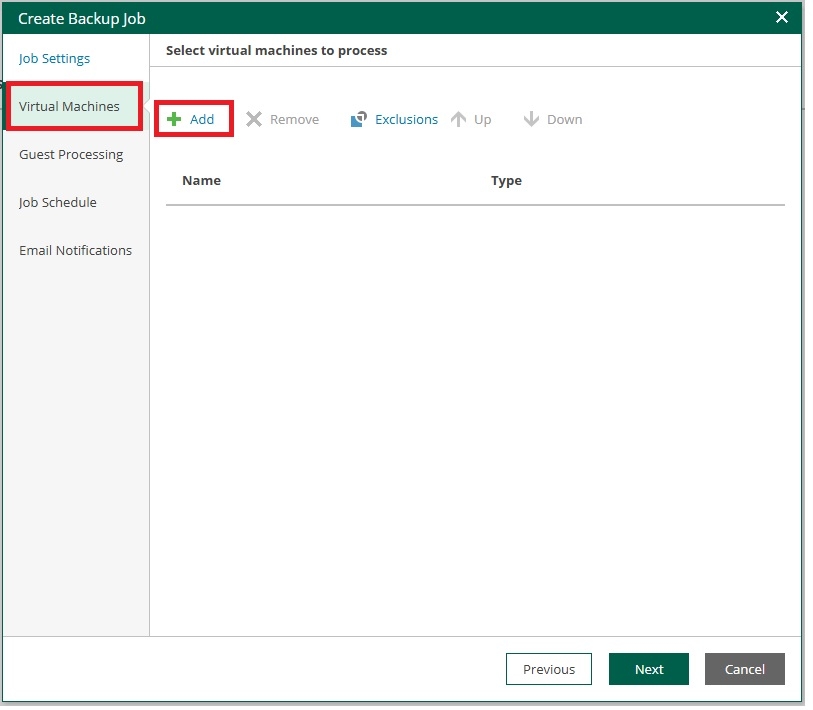
Рекомендуется добавлять в одно задание не более 10-12 виртуальных машин, суммарный объем которых составляет не более 1 ТБ.

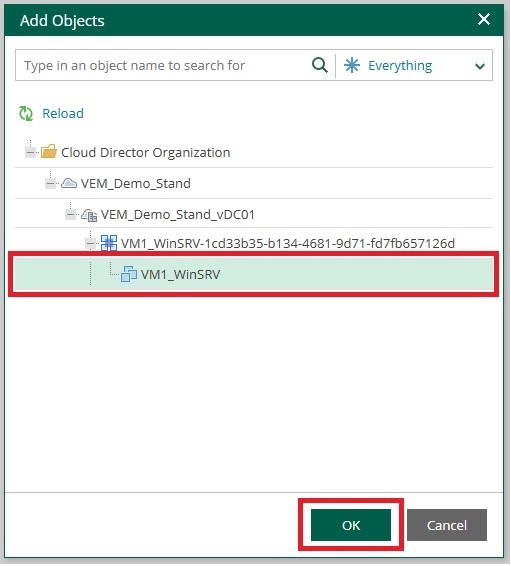
Для добавления сразу всех виртуальных машин, принадлежащих вашей организации или одному сервису (приложению), необходимо выбрать в выпадающем списке родительский элемент для этих виртуальных машин.
Для быстрого поиска виртуальной машины Вы можете воспользоваться полем поиска, где вводится часть или все имя ВМ:

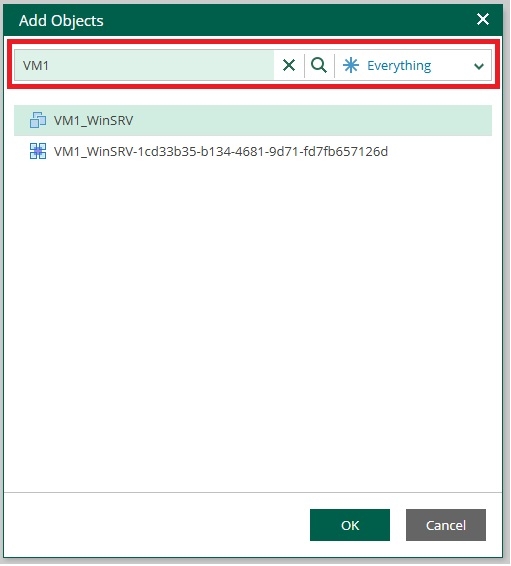
После того как все виртуальные машины были выбраны необходимо нажать кнопку «ОК». Произойдет возврат к предыдущему диалогу, в котором появятся все выбранные виртуальные машины.
Если требуется исключить некоторые виртуальные машины из списка резервного копирования, нажмите кнопку «Exclusions»:

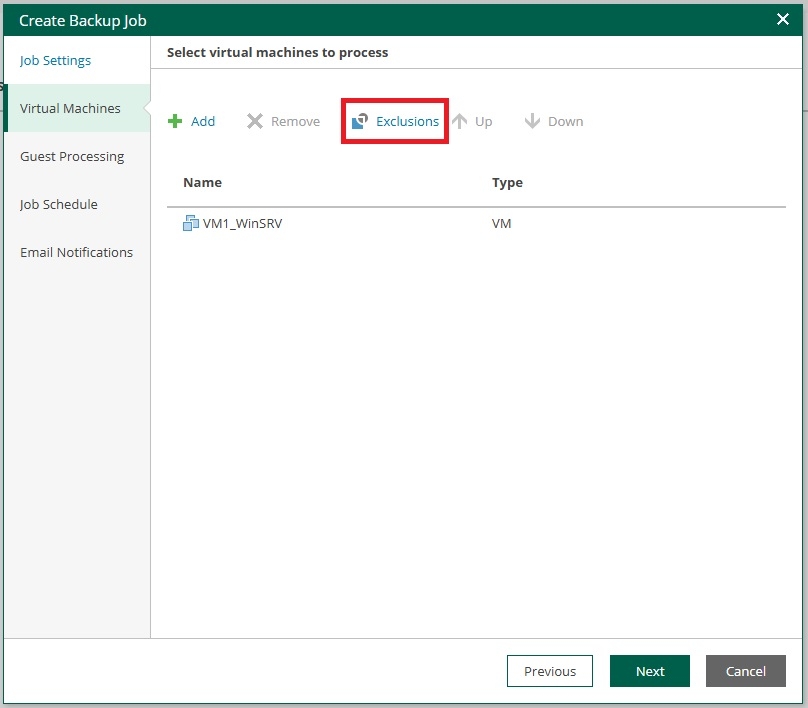
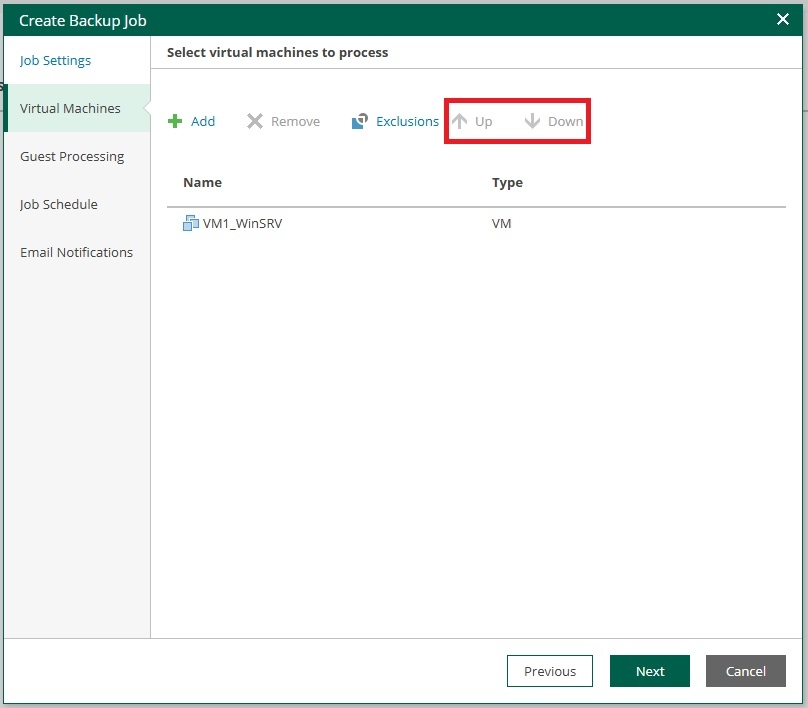
Кнопки «UP» и «Down» позволяют изменить очередность создания резервных копий для ВМ, поставив их выше или ниже в очереди. Рекомендуем наиболее важные и объемные ВМ переносить в начало списка.

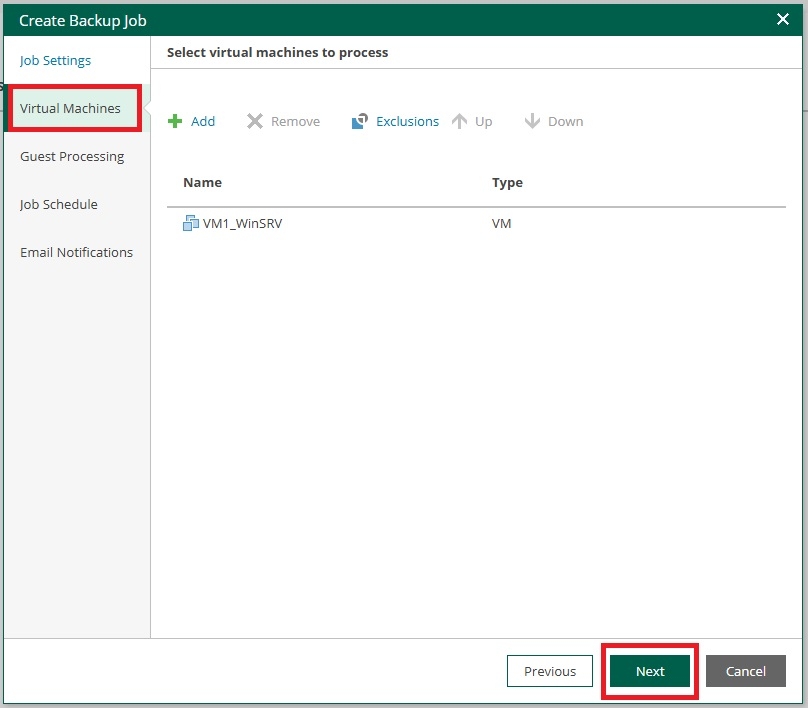
После того как на этапе «Virtual Machines» в список добавлены все необходимые ВМ, подлежащие резервному копированию, необходимо нажать кнопку «Next»:

3. Этап «Guest Processing». Укажите параметры обработки гостевой ОС и учетные данные гостевой ОС.
На данном шаге активируются и настраиваются следующие дополнительные возможности резервного копирования в отношении ВМ, которым это необходимо:
- Enable application-aware image-processing — опция консистентного резервного копирования для установленных приложений (системных и прикладных). При активации данной опции в процессе выполнения задания резервного копирования ПО резервного копирования обнаруживает и подготавливает гостевую операционную систему и прикладное ПО для возможности создания консистентной резервной копии. При необходимости для каждой ВМ можно определить индивидуальные настройки нажав на кнопку «Customize Application» и в открывшемся окне выбрав нужную ВМ
- Enable guest file system indexing — опция, активирует расширенные возможности поиска файлов в ВМ. Активация данной опции позволяет в процессе создания резервной копии произвести индексирование файлов гостевой ОС внутри обрабатываемой виртуальной машины, что позволит выполнять поиск файлов гостевых ОС в резервных копиях и восстанавливать файлы одним щелчком мыши.
Для активации опций «Enable application-aware image-processing» и «Enable guest file system indexing» установите напротив чекбокс.
В случае активации опций «Enable application-aware image-processing» и/или «Enable guest file system indexing» потребуется в поле «Guest OS Credentials» ввести данные для авторизации в каждой из выбранных ВМ.

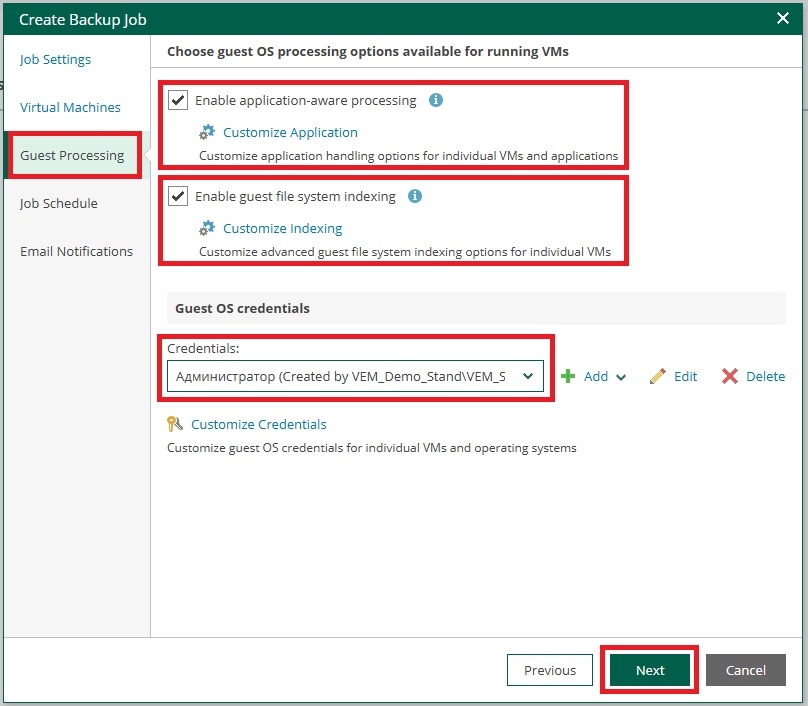
Для перехода к следующему шагу нажмите кнопку «Next».
4. Этап «Job Schedule» позволяет настроить параметры планирования (расписание) задания резервного копирования.
Настроить параметры планирования заданий резервного копирования можно только в том случае, если администратор Enterprise Manager разрешил это в свойствах учетной записи клиента.
На шаге «Job Schedule» вы можете выбрать запуск задания вручную или запланировать его выполнение на регулярной основе. Установите чекбокс «Run the job automatically». Если чекбокс не установлен, вам потребуется запускать задание вручную.

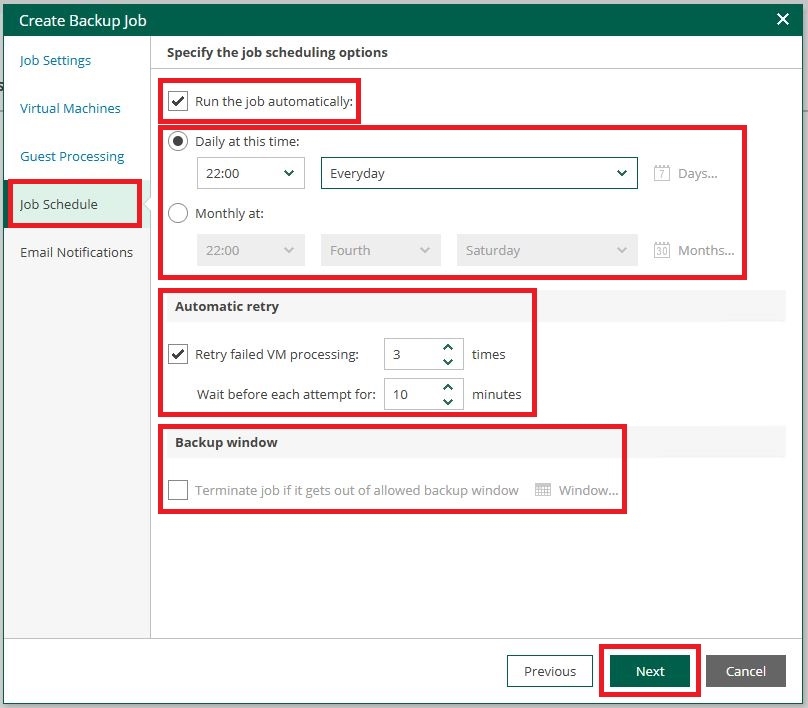
Если вы выбрали автоматический запуск задания, выберите один из следующих вариантов:
- Чтобы запускать задание ежедневно в определенное время или в определенные дни недели, выберите «Daily at this time». Используйте поля справа для настройки необходимого расписания.
- Чтобы запускать задание раз в месяц в определенные дни, выберите «Monthly at this time». Используйте поля справа для настройки необходимого расписания.
В разделе «Automatic retry» укажите, должно ли задание РК повторно запуститься, если по какой-либо причине оно завершилось с ошибкой. Во время повторной попытки Veeam Backup & Replication обрабатывает только те машины, резервная копия которых не была выполнена. Введите количество попыток запуска задания и определите временные интервалы между ними.
При необходимости в разделе «Backup window» установите чекбокс «Terminate job if it gets out of allowed backup window» и отредактируйте временной интервал, в течение которого должно завершиться задание резервного копирования. Окно резервного копирования предотвращает наложение задания на рабочее время и гарантирует, что задание не создаст нежелательной нагрузки на ВМ. Если задание превысит допустимое окно, оно будет автоматически завершено. Определите допустимое и запрещенное время для резервного копирования.
Для перехода к следующему шагу нажмите кнопку «Next».
5. Этап «Email Notifications». Установите чекбокс «Enable e-mail notification» и настройте параметры уведомлений:

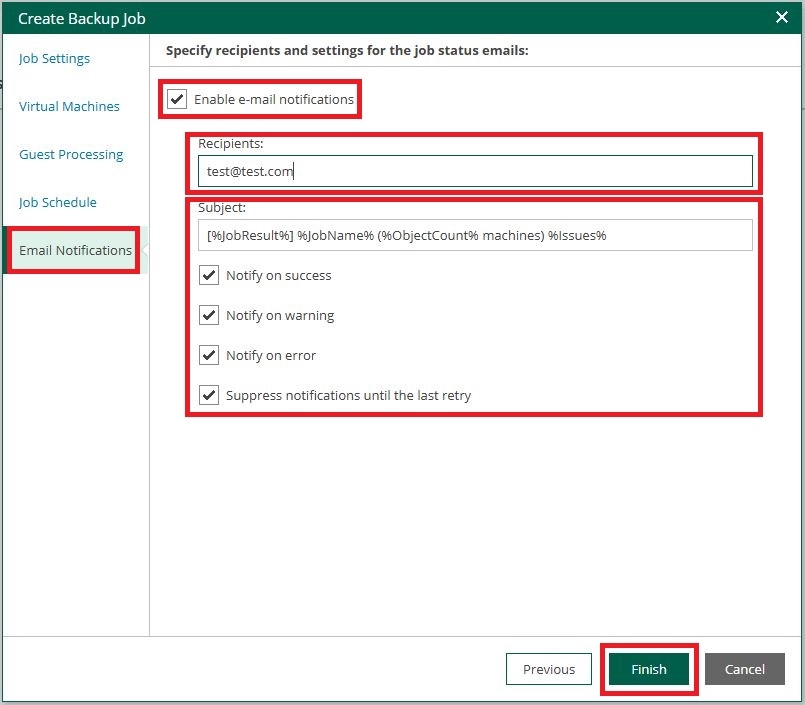
- В поле «Recipients» введите адреса электронной почты получателей, разделенные запятой.
- В поле «Subject» укажите тему для уведомлений по электронной почте.
- Выберите «Notify on success», чтобы получать уведомление по электронной почте об успешном завершении задания.
- Выберите «Notify on warning», чтобы получать уведомление по электронной почте о завершении задания с предупреждением.
- Выберите «Notify on error», чтобы получать уведомление по электронной почте о сбое задания.
Установите чекбокс «Suppress notifications until the last retry», чтобы получать уведомление об окончательном статусе задания. Если вы не включите эту опцию, Veeam Backup & Replication будет отправлять одно уведомление при каждой повторной попытке выполнения задания.
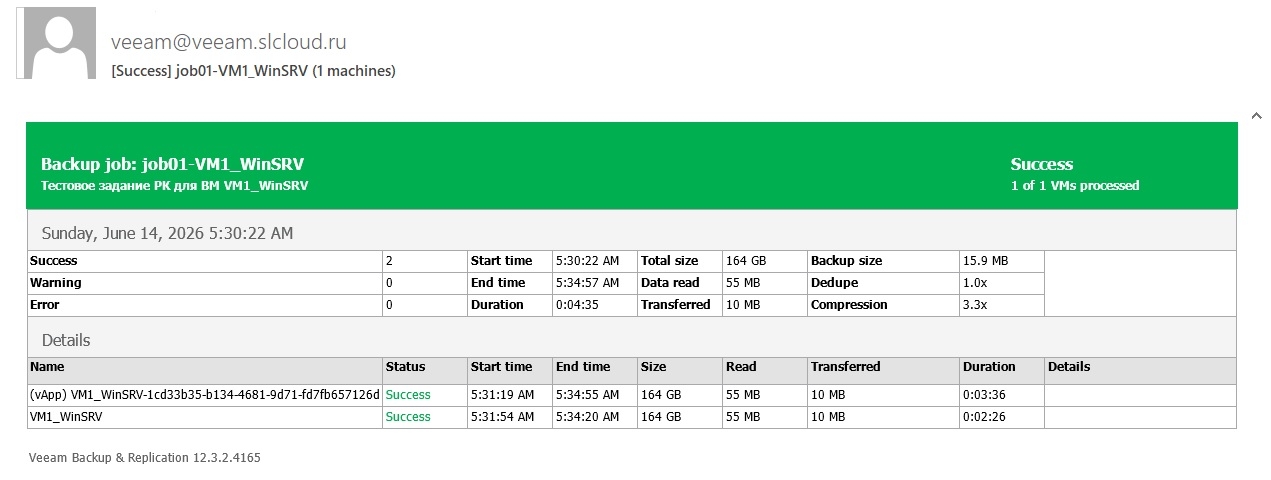
Пример электронного письма с уведомлением об успешном выполнении резервного копирования:

Для завершения создания задания РК нажмите кнопку «Finish».
Управление существующими заданиями РК
На вкладке «Jobs» вы можете запустить, остановить или повторить выполнение задания. Для быстрого поиска необходимого задания РК вы можете воспользоваться полем «Job name»:
- Чтобы запустить задание, выберите его из списка и нажмите «Start».
- Чтобы остановить задание, выберите его из списка и нажмите «Stop».
- Чтобы повторить выполнение неудачно завершившегося задания, выберите его из списка и нажмите «Retry».


Также на вкладке «Jobs» при выборе задания РК в панели управления становится доступна кнопка «Jobs», со следующими действиями:
- «Edit» — действие позволяет запустить мастер для внесения изменений в ранее настроенном задании РК
- «Active Full» — запуск задания РК для выполнения внепланового full-бэкапа
- «Disable» — отключение имеющегося задания РК
- «Delete» — удаление задания РК


Внимание: Добавляйте в задачу бэкапа отдельные ВМ, а не vApp. При миграции или удалении ВМ из vApp задача на уровне vApp завершится ошибкой, тогда как привязка к конкретной ВМ сохраняет работоспособность задачи при её перемещении.
Лимиты задачи: до 10–12 ВМ или суммарно до 4 ТБ. Крупные ВМ рекомендуется бэкапировать в отдельных задачах.

Не нашли инструкцию?
Заполните форму, и наш специалист свяжется с вами.
Мы дополним информацию и ответим на ваш вопрос.
Оставить заявку