









Шаблоны пользовательских почтовых ящиков
Параметры Пользовательских почтовых ящиков \ User MailBox в подписке, зависят от используемых пред настроенных шаблонов, для Общих и Ресурсных почтовых ящиков почтовые шаблоны не применимы.
При предоставлении подписки, по умолчанию, предоставляется шаблон почтового ящика объёма и набора прав доступа в соответствии с выбранным тарифным планом.
Подробнее с тарифными планами можно ознакомиться в следующей статье: https://cloud.softline.ru/faq/exchange-and-skype/#tarifnye-plany
Чтобы узнать характеристики установленного шаблона почтовому ящику, перейдите в управление целевым почтовым ящиком и в разделе «Общее» нажмите «Показать сведенья о шаблоне»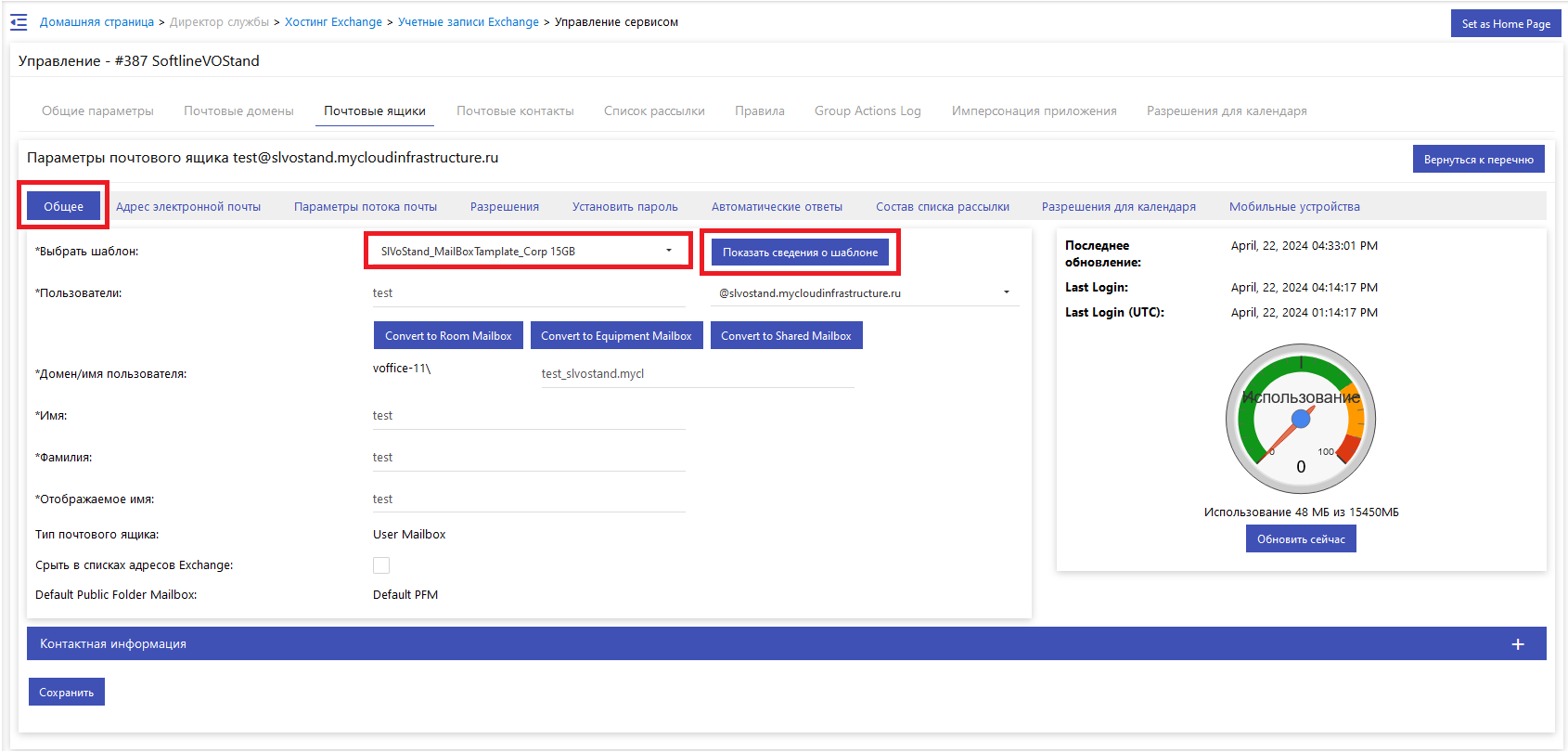
Основные параметры шаблона почтового ящика: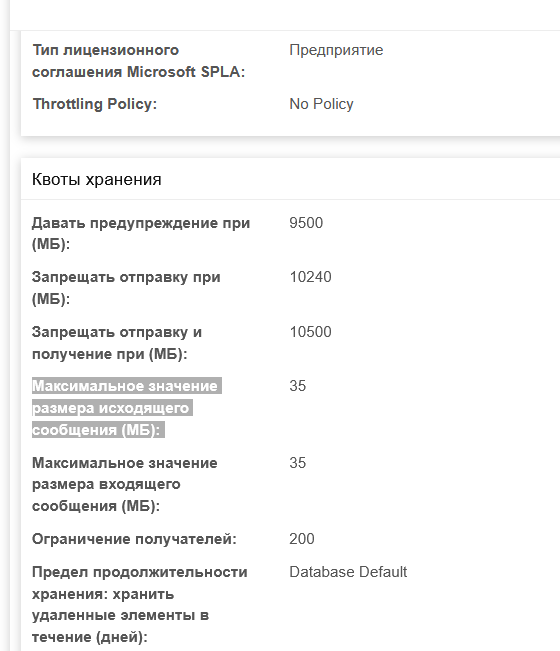
Основные параметры шаблона почтового ящика
Тип лицензионного соглашения Microsoft SPLA
Может иметь значения:
- Базовый - соответствует тарифному плану «Простой»
- Стандартный- соответствует тарифному плану «Почтовый»
- Предприятие - соответствует тарифному плану «Корпоративный»
Квоты хранения
- Давать предупреждение при (МБ) – при достижении границы по заполнению почтового ящика - дает желтую индикацию в списке почтовых ящиков, а так же дает предупреждение пользователю о степени заполнения почтового ящика.
- Запрещать отправку при (МБ) - при достижении границы по заполнению почтового ящика - дает красную индикацию в списке почтовых ящиков, а так же запрещает отправку сообщений.
- Запрещать отправку и получение при (МБ) - достижение границы - переполнение почтового ящика, остановка входящего и исходящего почтового трафика для целевого ящика, требуется либо расширение объема, либо отчистка почтового ящика.
- Максимальное значение размера исходящего сообщения (МБ): 35 – максимальный объём почтового сообщения которое может отправить владелец почтового ящика. Данное ограничение установлено на уровне публичного решения и не меняется в зависимости от тарифного плана.
- Максимальное значение размера входящего сообщения (МБ): 35 – максимальный объём почтового сообщения которое может получить владелец почтового ящика. Данное ограничение установлено на уровне публичного решения и не меняется в зависимости от тарифного плана.
В общем списке почтовых ящиков присутствует цветовая индикация зависящая от процента заполнения почтового ящика.
- Зеленая маркировка – уровень заполнения менее 70%
- Желтая маркировка – уровень заполнения от 70 % до 80%
- Красная маркировка – уровень заполнения от 80%
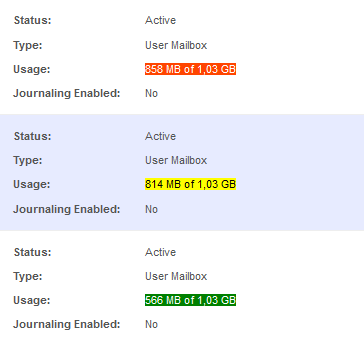
Параметры цветовой индикации зафиксированы на уровне платформы панели управления и не могут быть скорректированы.
Характеристики почтового ящика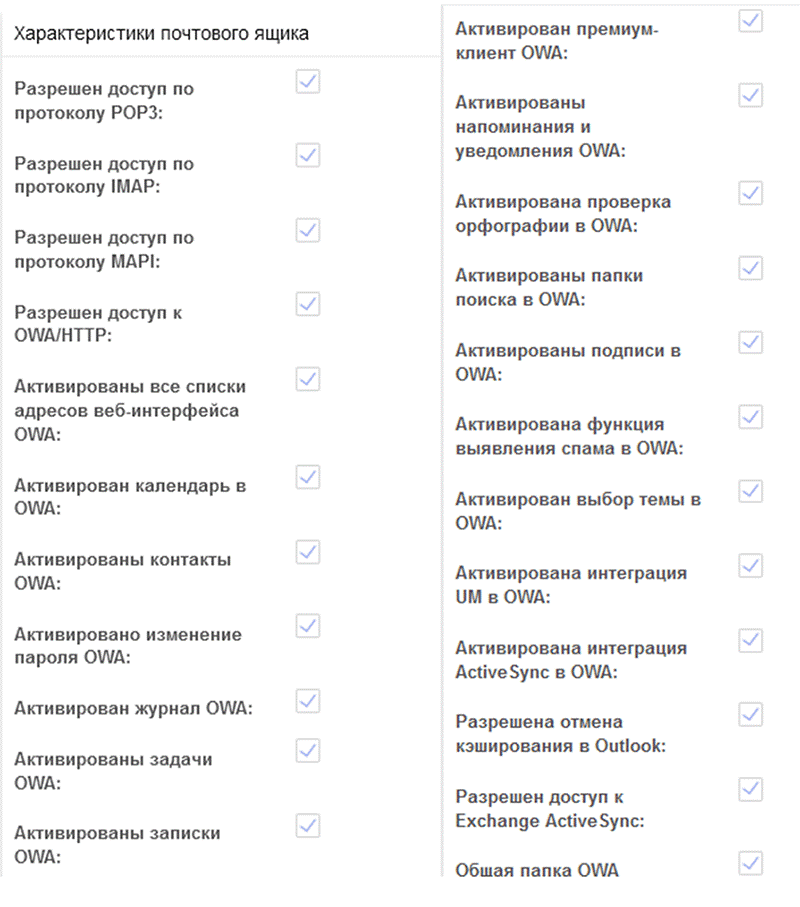
Характеристики почтового ящика содержат набор доступного функционала в соответствии с тарифным планом.
Подробнее с тарифными планами можно ознакомиться в следующей статье: https://cloud.softline.ru/faq/exchange-and-skype/#tarifnye-plany
Обращаем ваше внимание, что общая квота, предоставляемая исходя из числа лицензий Виртуального офиса (ВО), может быть распределена между почтовыми ящиками на усмотрение Администратора подписки ВО. Также необходимо помнить, что назначение квоты объёма каждого отдельного почтового ящика происходит благодаря имеющимся в подписке шаблонам. Для добавления необходимых шаблонов квот почтовых ящиков необходимо сформировать соответствующий запрос в техническую поддержку https://cloud.softline.ru/faq/tehnicheskaya-podderzhka/ .

Не нашли инструкцию?
Заполните форму, и наш специалист свяжется с вами.
Мы дополним информацию и ответим на ваш вопрос.
Оставить заявку