








Создание ВМ в IaaS OpenNebula
Перечень шаблонов
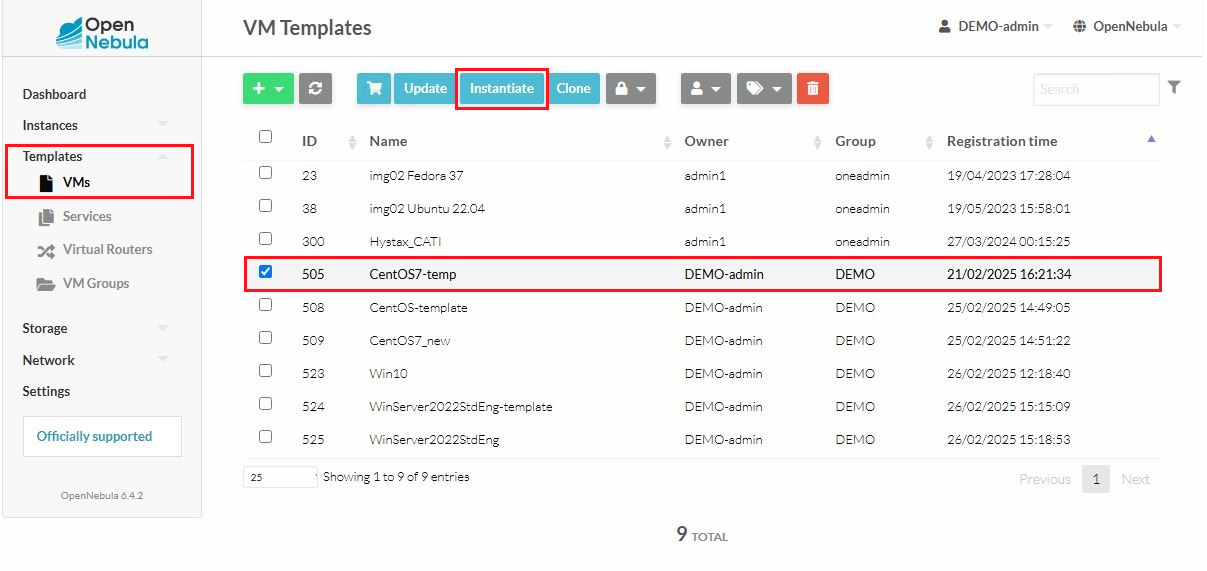
На странице Templates > VMs в списке доступных шаблонов выберите созданный ранее шаблон и нажмите Instantiate.
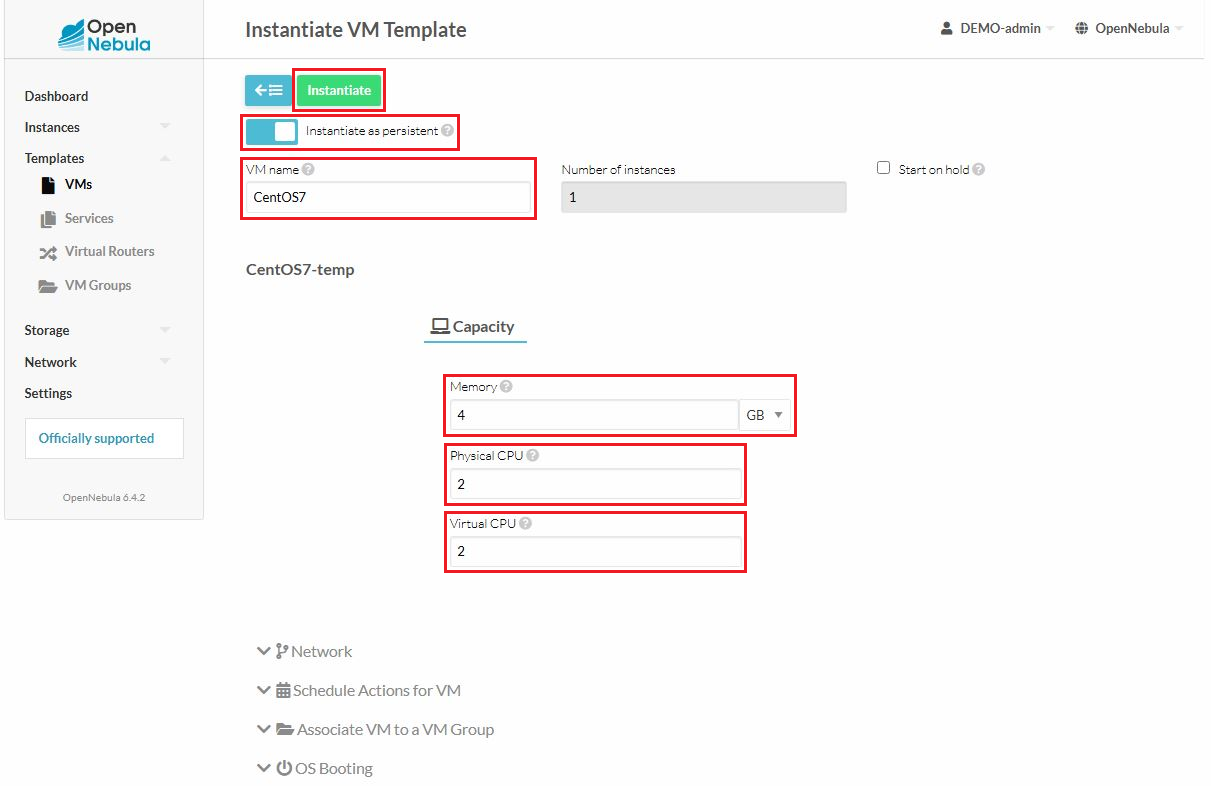
Страница параметров ВМ
1. На странице создания ВМ обязательно включите параметр «Instantiate as persistent».
2. Заполните поля:
- VM name– укажите имя ВМ.
- Memory– укажите объём RAM.
- Physical CPU, Virtual CPU– укажите количество CPU. Рекомендуется указывать значение Physical CPU равное Virtual CPU. Если вы хотите сэкономить ресурсы, то для тестовых и маловажных ВМ можно указать значение Physical CPU меньше, чем Virtual CPU.
3. При необходимости подключения ВМ к сети сразу после ее создания на вкладке Network
Добавьте в шаблон поддержку сети выбрав из списка походящую виртуальную сеть.
Если процесс установки и настройки ОС не требует подключения к интернет или другим сетям, сетевой адаптер можно не настраивать.
4. Нажмите Instantiate.
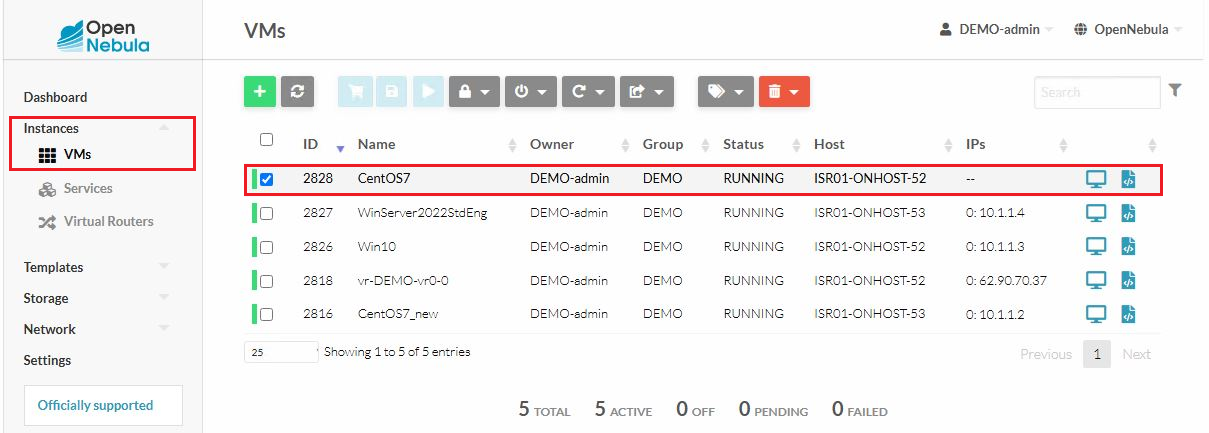
6. Выключите ранее созданную ВМ. Для этого выберите ее из списка и нажмите кнопку >Power Off HARD. Статус ВМ изменится на SHUTDOWN.
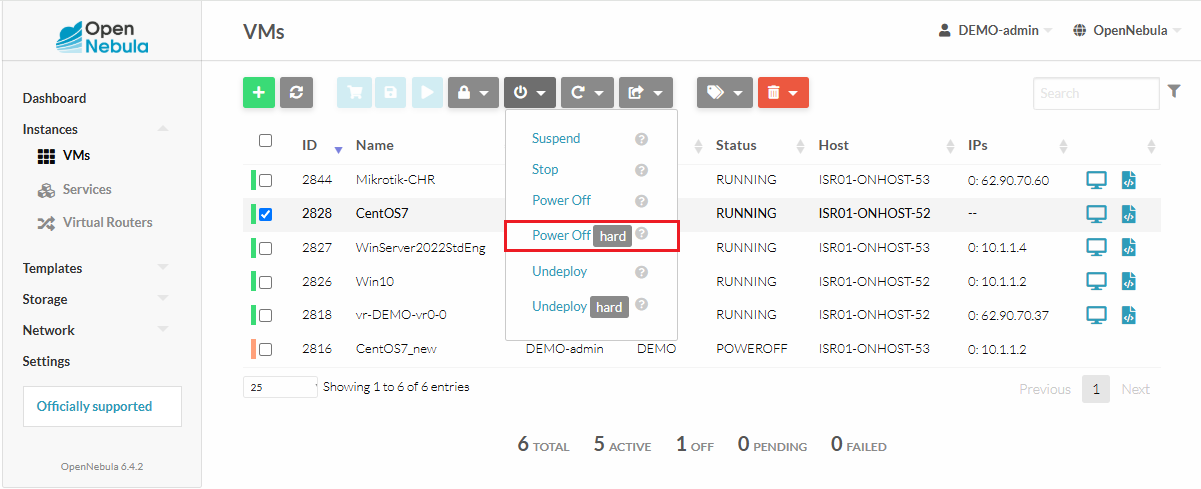
Подключение диска с установочным образом (ISO) и пустого диска
1. Выполните подключение ранее созданных пустого диска для ОС и диска установочного образа (ISO). Для этого перейдите в раздел Storage и нажмите Attach disk.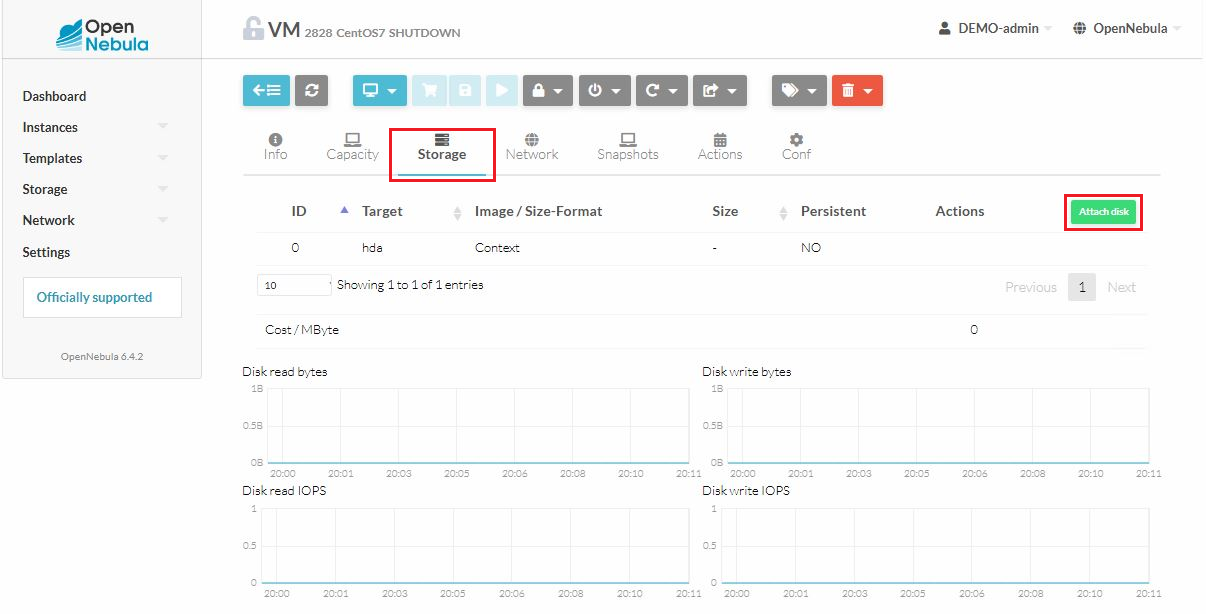
2. Выберите из списка доступных image пустой диск, созданный ранее, и нажмите Attach.
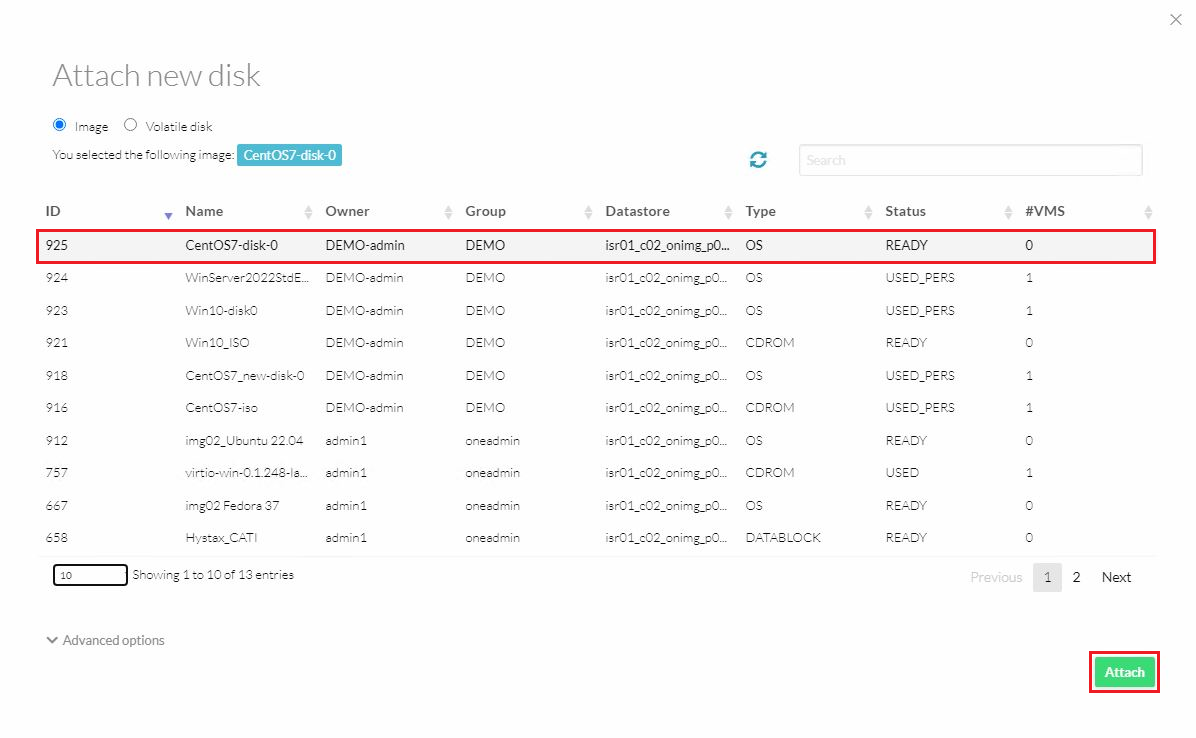
4. Проверьте список подключенных дисков к ВМ:
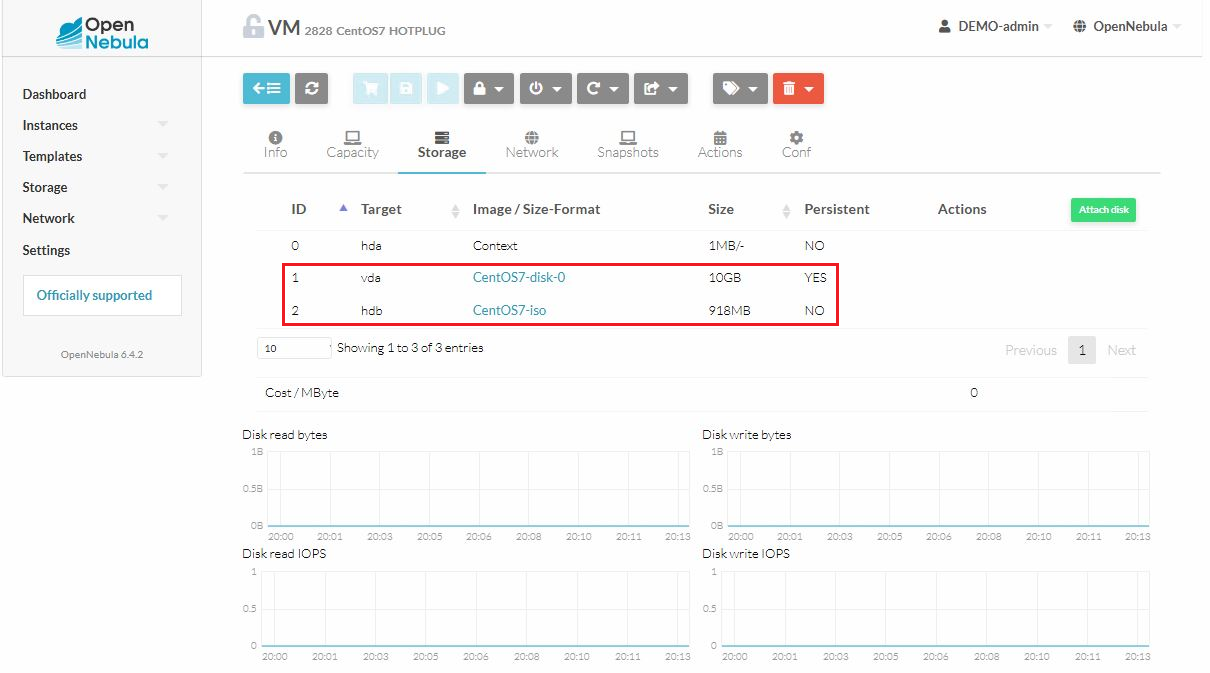
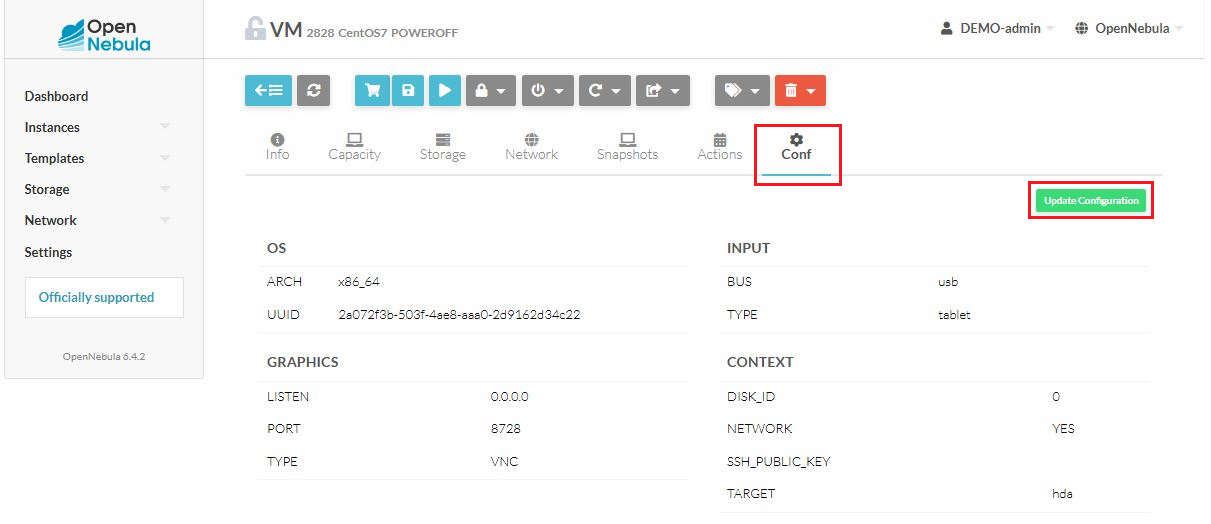
5. Перейдите в раздел Conf и нажмите Update Configuration.
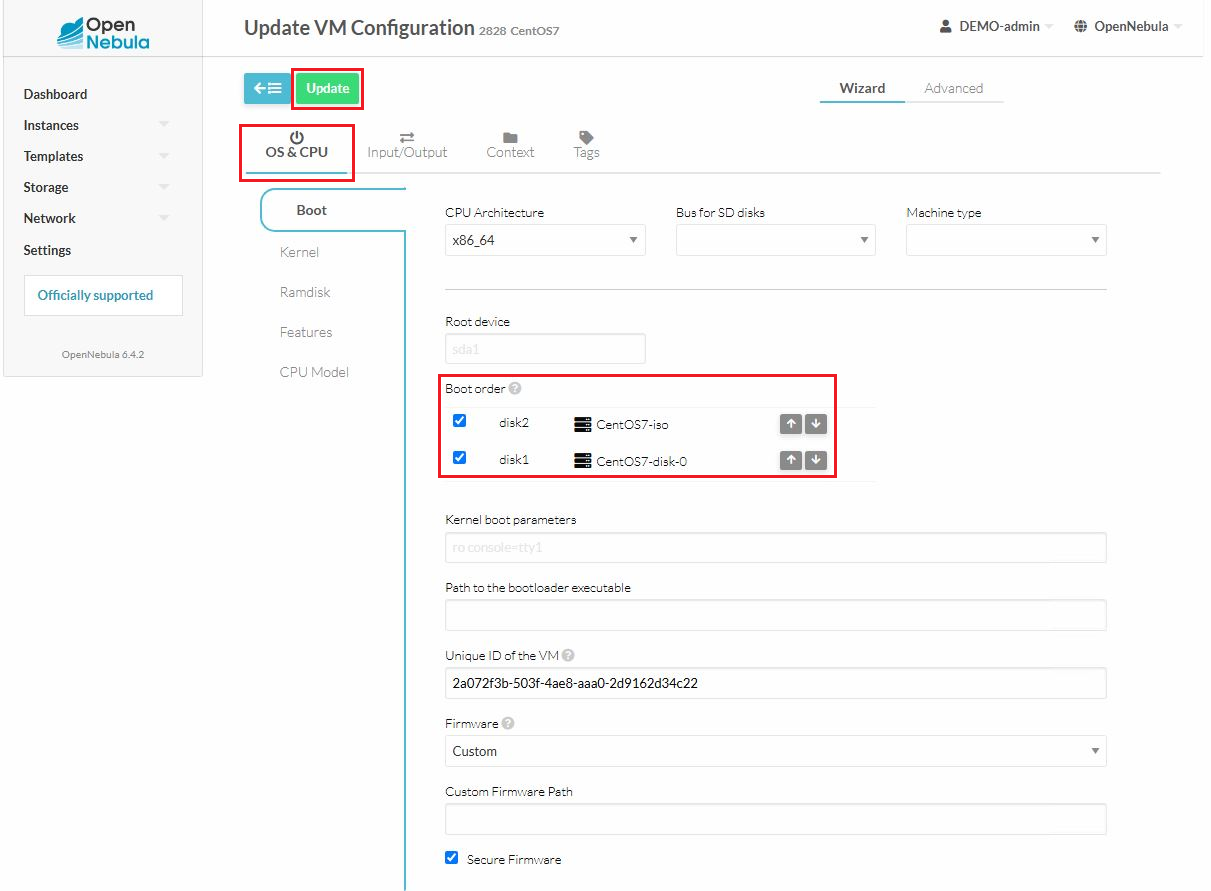
6. На открывшейся странице перейдите в раздел OS CPU > Boot, в секции Boot Order установите чекбоксы напротив обоих подключенных ранее дисков, также установите необходимый порядок загрузки. Нажмите кнопку Update.
При необходимости подключения ВМ к виртуальной сети сразу после ее включения произведите подключение нового сетевого адаптера в разделе Network.
Подробнее о подключении сети к ВМ можно ознакомиться в статье, доступной по ссылке:
https://cloud.softline.ru/faq/iaas-one-vnet-prisoedinenie-virt-seti-k-virt-mash/

Не нашли инструкцию?
Заполните форму, и наш специалист свяжется с вами.
Мы дополним информацию и ответим на ваш вопрос.
Оставить заявку