









VPN для безопасного подключения к IPMI
Настройка VPN-соединения для подключения к IPMI Dedicated-серверов
Для подключения к веб-интерфейсу IPMI предоставленного сервера необходимо произвести предварительную настройку VPN-соединения.
Для настройки VPN-соединения предоставляется следующий набор данных:
- Ссылка для скачивания дистрибутива UniVPN Client
- Настройки vpn-шлюза
- Ссылка для скачивания SSL-сертификата
- Пароль SSL-сертификата
- Учетная запись для (User Name и Password) для подключения
В качестве примера рассматривается установка и настройка UniVPN Client для ОС семейства Windows.
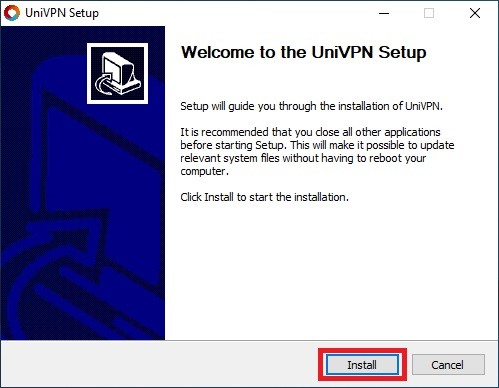
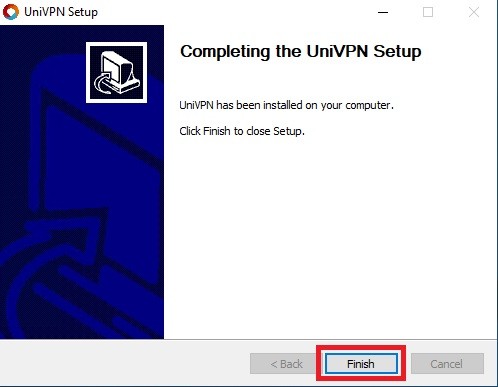
- Установка UniVPNClient:
Перейдите по предоставленной ссылке, выполните скачивание дистрибутива и произведите установку UniVPN Client:
- Установка SSL-сертификата.
Перейдите по предоставленной ссылке, выполните скачивание SSL-сертификата.
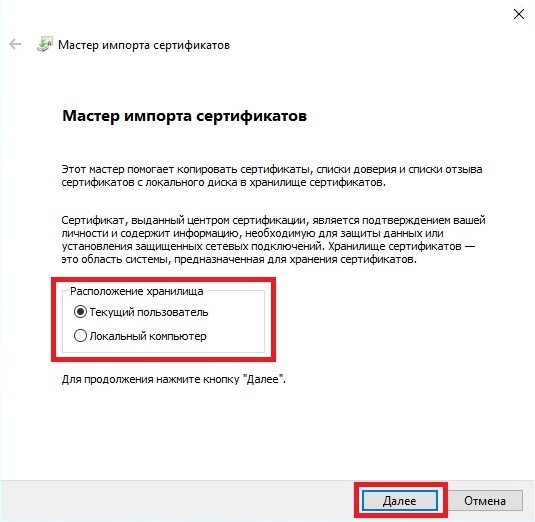
Запустите мастер импорта сертификатов, укажите расположение хранилища, нажмите «Далее»:
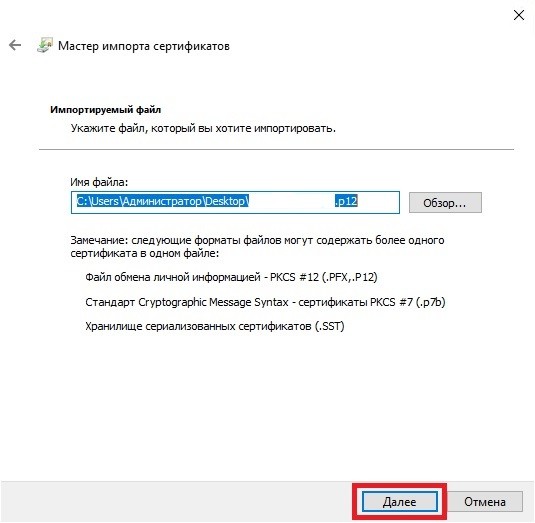
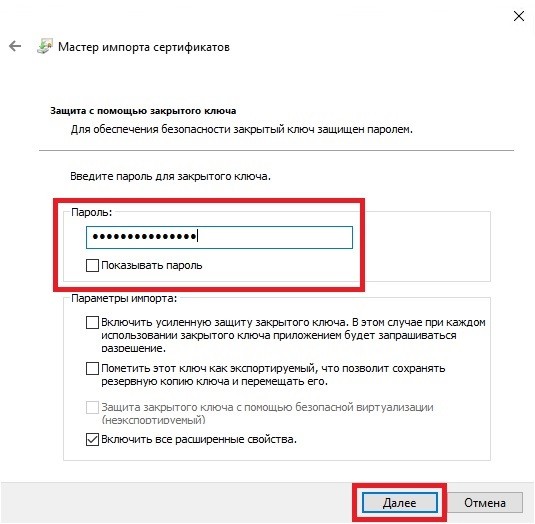
Введите предоставленный пароль сертификата, нажмите «Далее»:
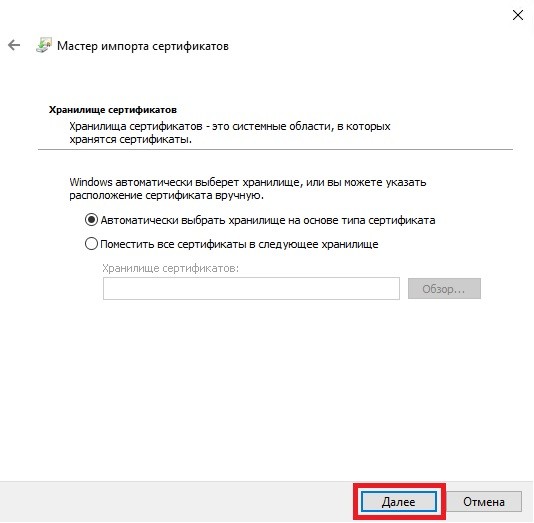
При выборе хранилища сертификатов выберете «Автоматически выбрать хранилище на основе типа сертификата», нажмите «Далее»:
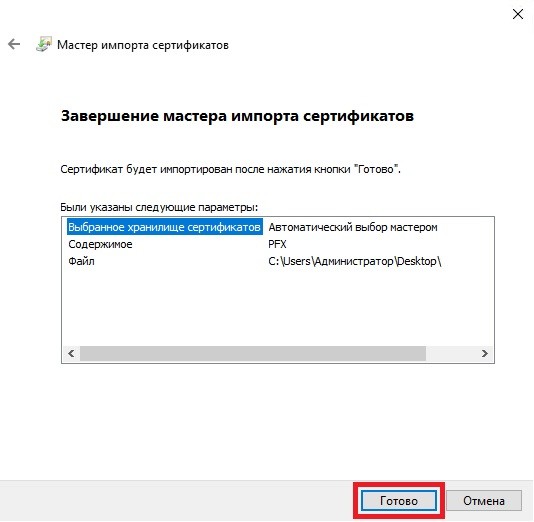
Завершите установку сертификата, нажмите «Готово»:
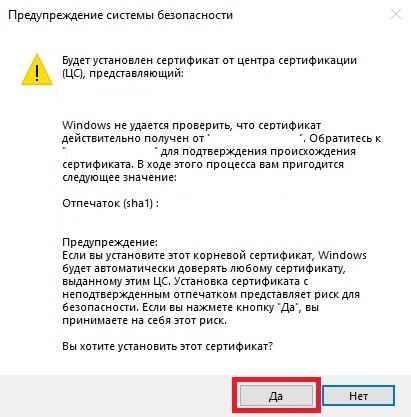
При появлении диалогового окна «Предупреждение системы безопасности» необходимо подтвердите установку сертификата, нажмите «Да»:
При успешном импорте сертификата появится диалоговое окно, нажмите OK:
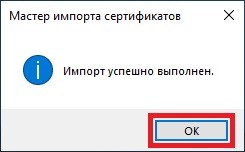
В дальнейшем UniVPN Client определит установленный сертификат автоматически.
- Первичная настройка UniVPN
Запустите UniVPN Client, нажмите «New connection»:
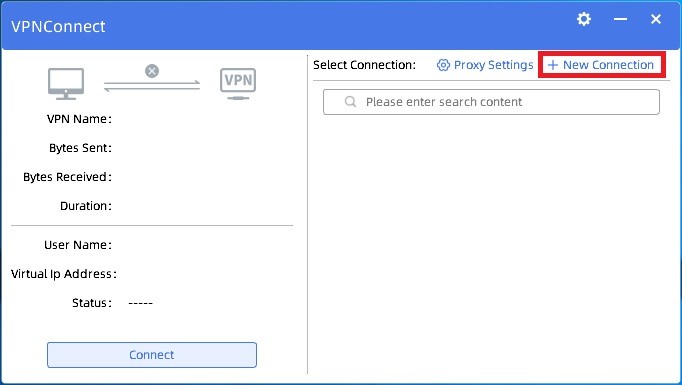
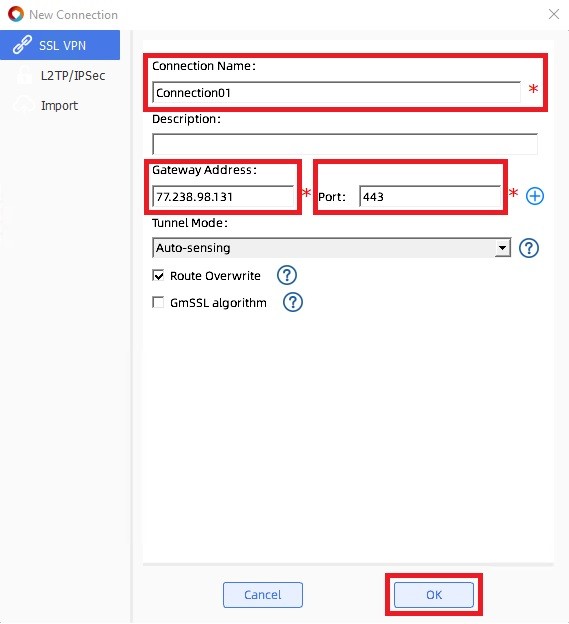
В открывшемся окне необходимо заполнить обязательные поля:
- Connection Name
- Gateway Address - 77.238.98.131
- Port 443
- Установка VPN - соединения.
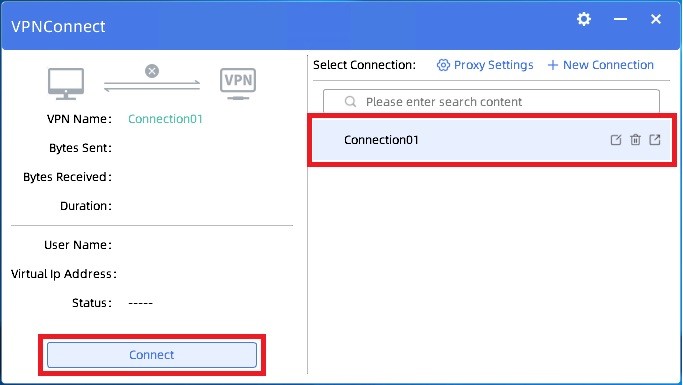
Запустите UniVPN Client, выберите ранее созданное подключение, нажмите «Connect»:
В открывшемся окне при необходимости из выпадающего списка выберете ранее установленный SSL-сертификат, введите ранее предоставленные данные в полях User Name и Password и нажмите «Login»:
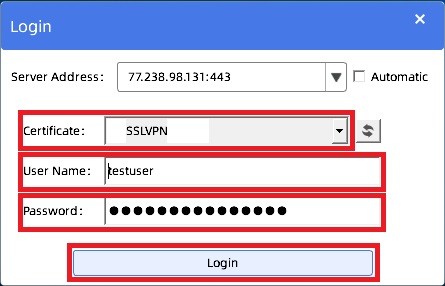
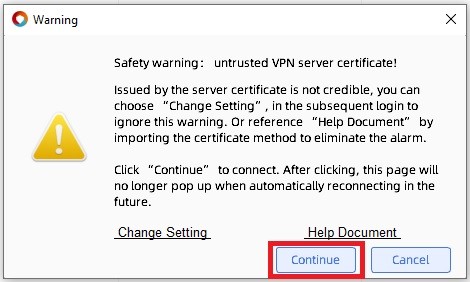
В случае возникновения диалогового окна с предупреждением необходимо нажать «Continue»:
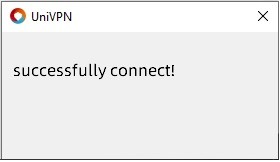
При успешном подключении в нижнем правом углу экрана появится всплывающее окно вида:
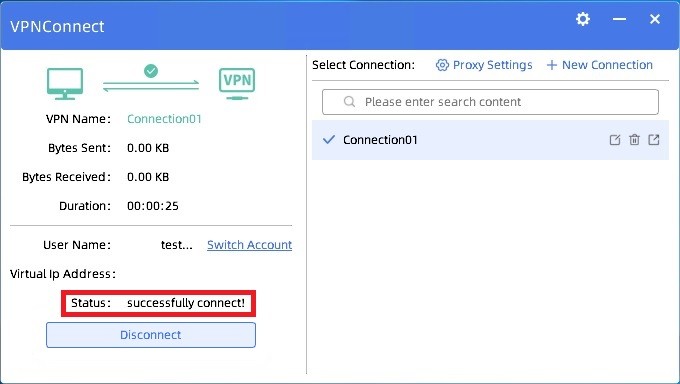
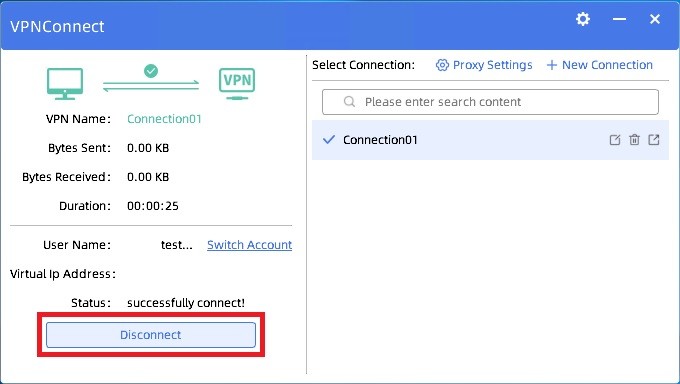
Также при успешном подключении в интерфейсе UniVPN Client в поле Status будет отражен статус текущего подключения «Successfully connect»:
После успешного соединения в адресной строке браузера введите адрес подключения веб-интерфейса IPMI предоставленного сервера и выполните дальнейшую авторизацию в открывшемся окне:
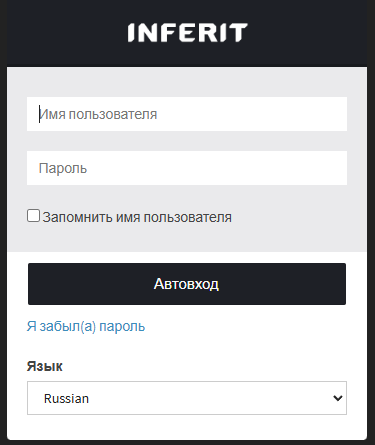
В качестве примера представлено окно авторизации на сервере Inferit.
Для разрыва соединения необходимо нажать «Disconnect»:

Не нашли инструкцию?
Заполните форму, и наш специалист свяжется с вами.
Мы дополним информацию и ответим на ваш вопрос.
Оставить заявку