









Установка ОС на сервера Inferit
Возможно 2 варианта инсталляции гостевой ОС:
- Установка ОС с удаленных носителей (iso-образов), хранящихся на NFS-сервере
- Установка ОС с PXE-сервера (сетевая установка)
Рассмотрим оба вариант инсталляции.
Установка ОС с удаленных носителей (ISO-образов), хранящихся на NFS-сервере.
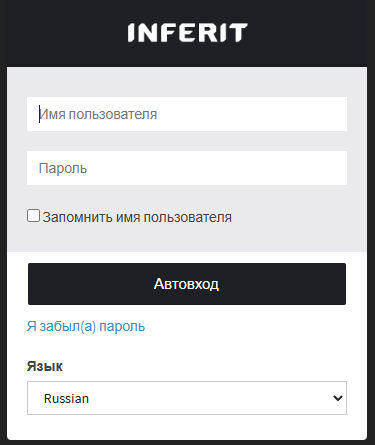
- Выполните авторизацию в веб-интерфейсе IPMI сервера.
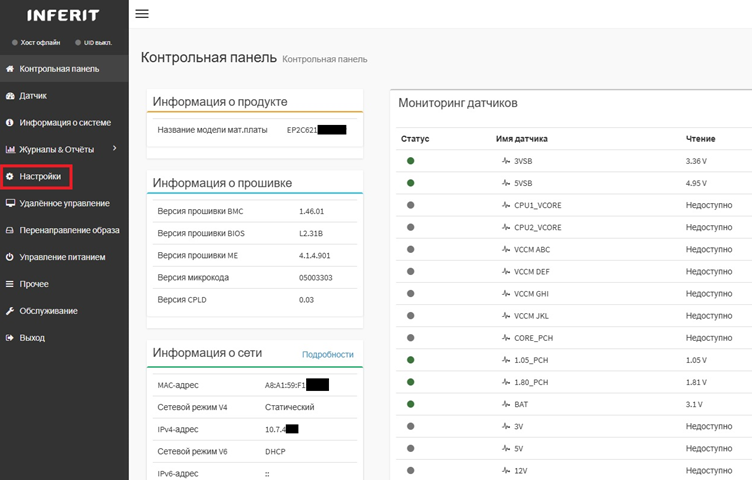
- Перейдите в раздел «Настройки»
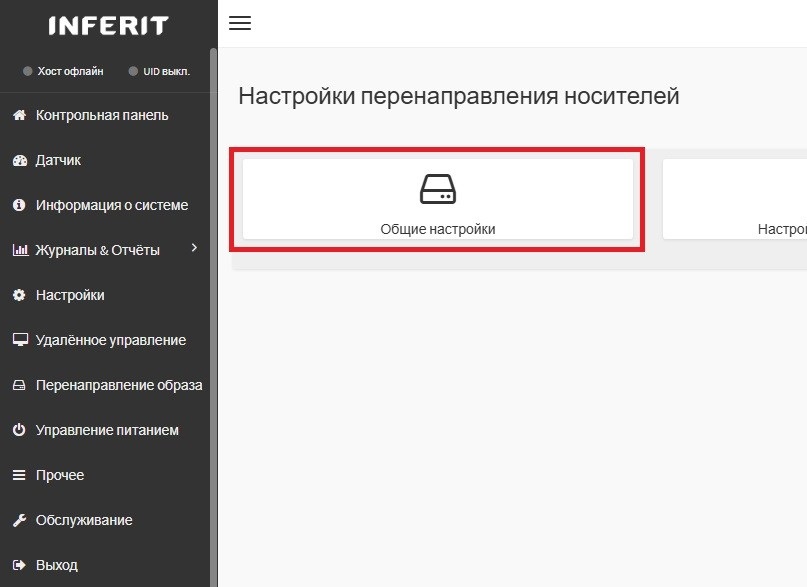
- Перейдите «Настройки перенаправления носителей» -> «Общие настройки»:

- В открывшемся окне необходимо внесите следующие настройки и нажать «Сохранить»:
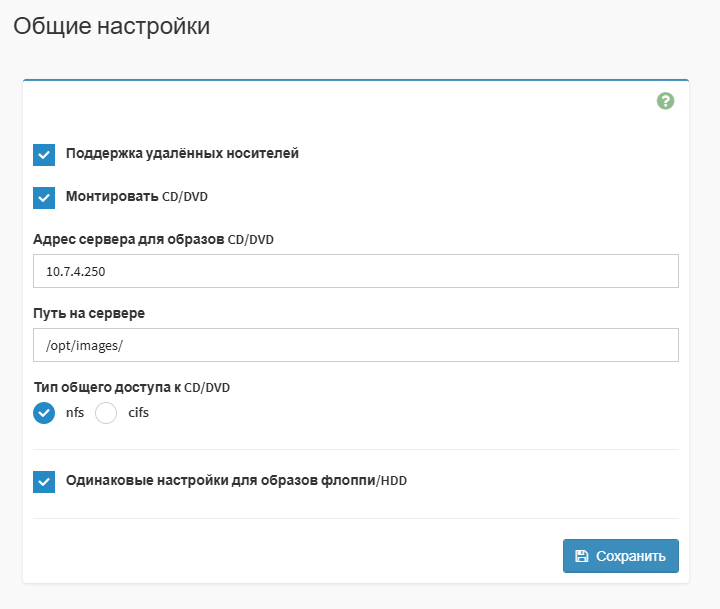
Адрес сервера для образов CD/DVD - 10.7.4.250
Путь на сервере - /opt/images/
- Перейдите в раздел «Перенаправление образа» -> «Удаленные носители»:
.jpg)
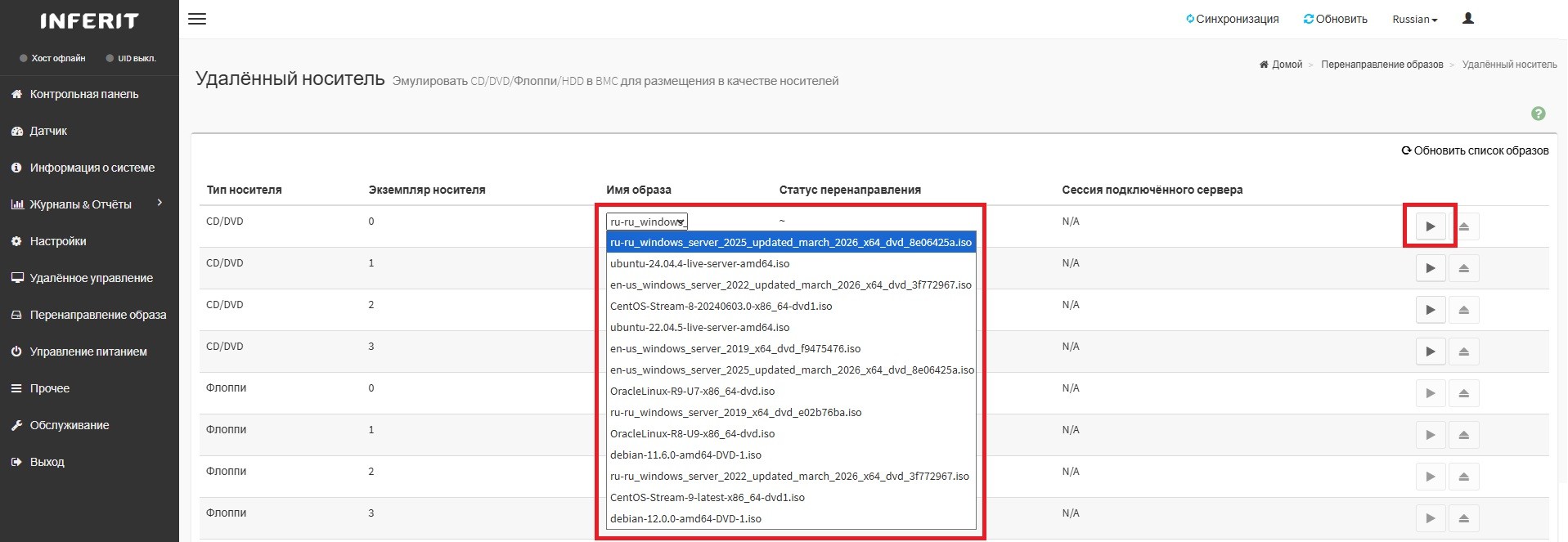
6. В открывшемся окне «Удаленный носитель» выберите из выпадающего списка необходимый ISO-образ и нажмите :

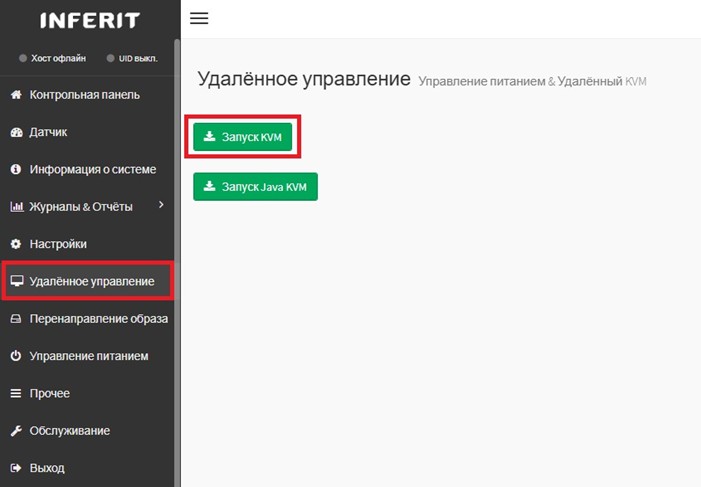
- Перейдите в раздел «Удаленное управление» и нажмите «Запуск KVM» для открытия KVM-консоль:
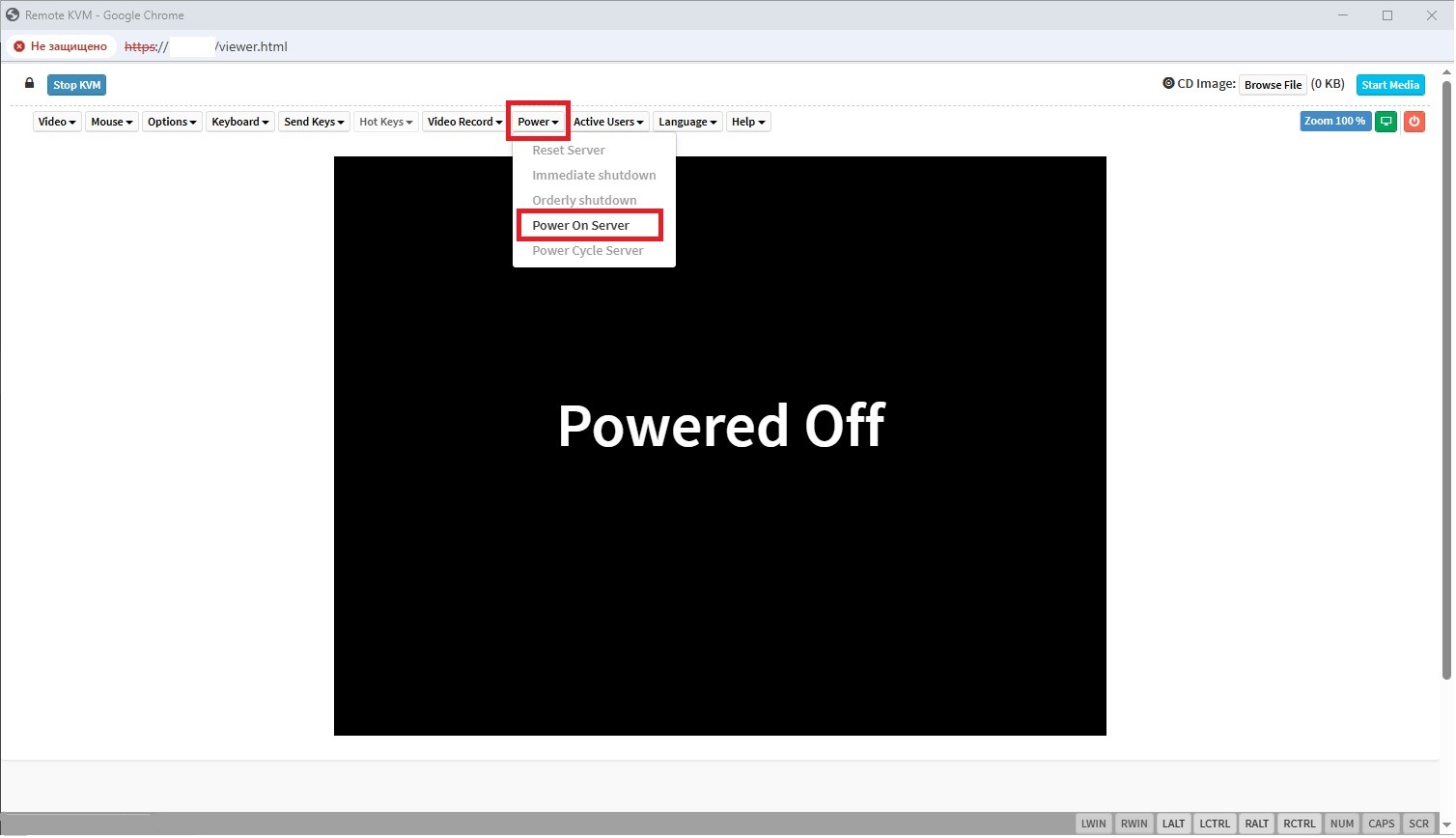
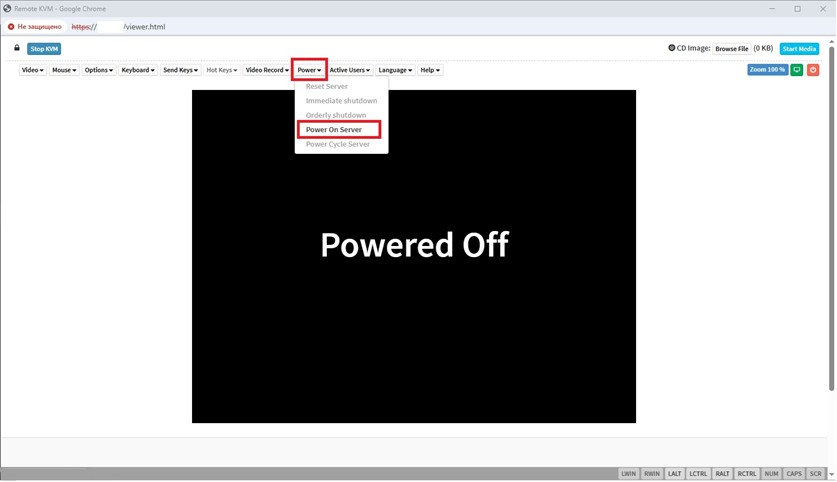
- Включите сервер. В открывшейся консоли нажмите «Power» -> «Power On Server»:
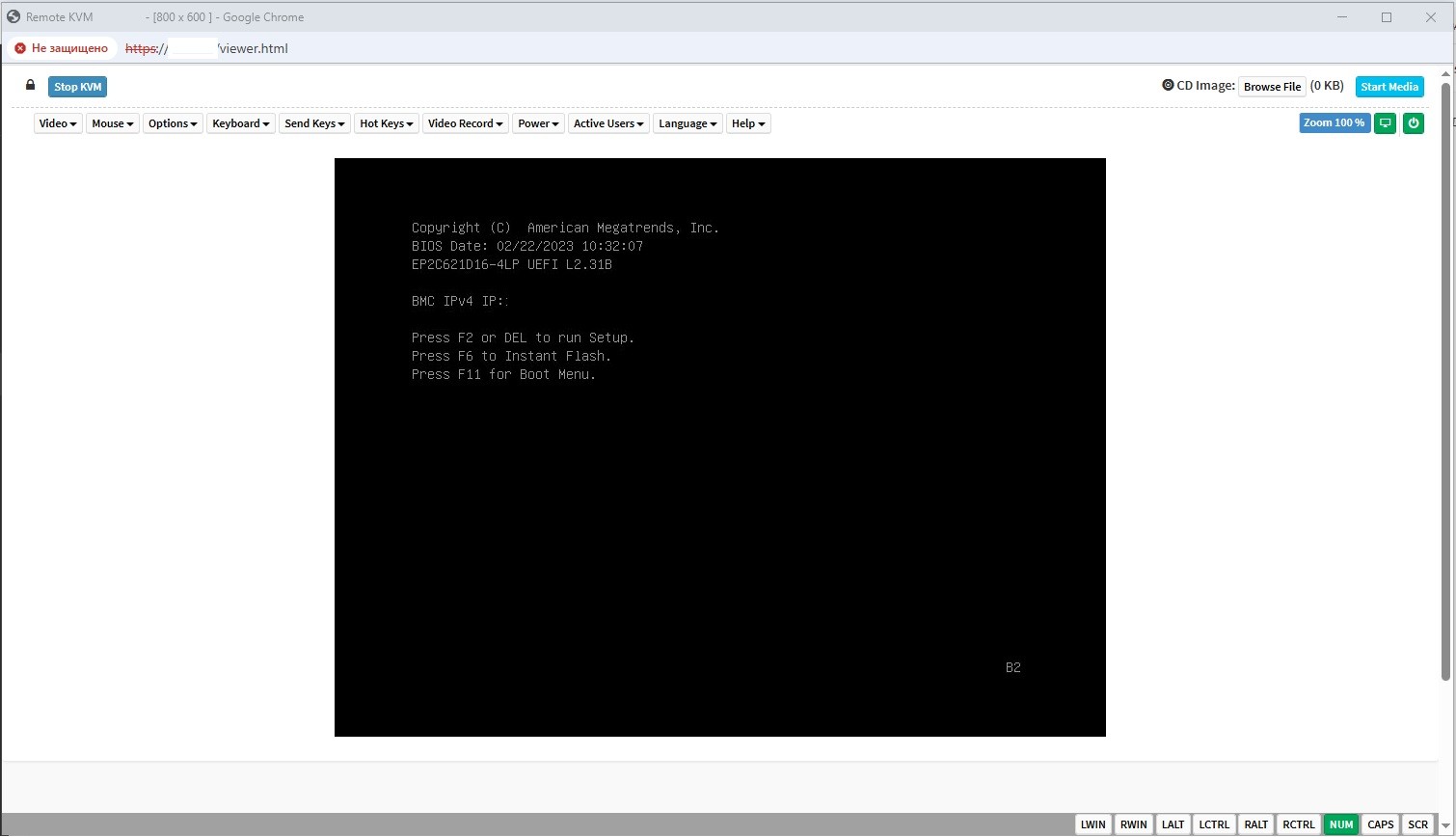
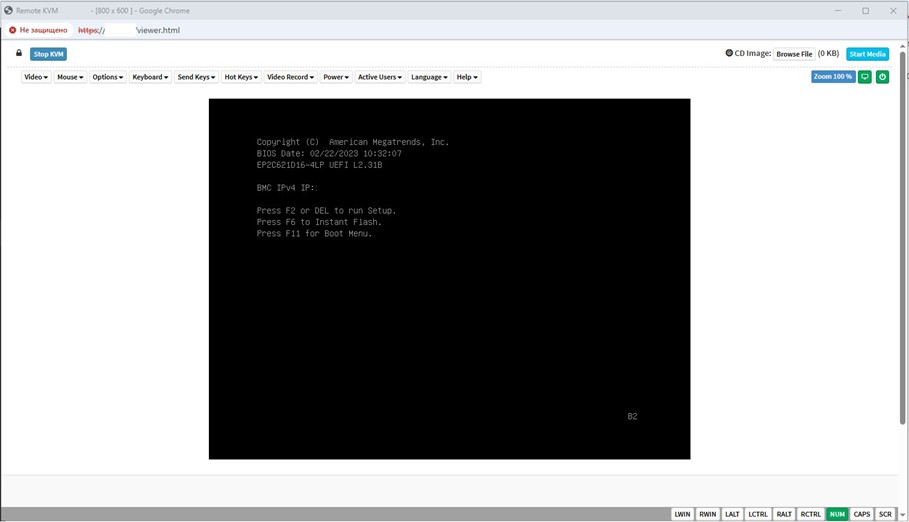
- Нажмите DEL или F2 для перехода в BIOS:
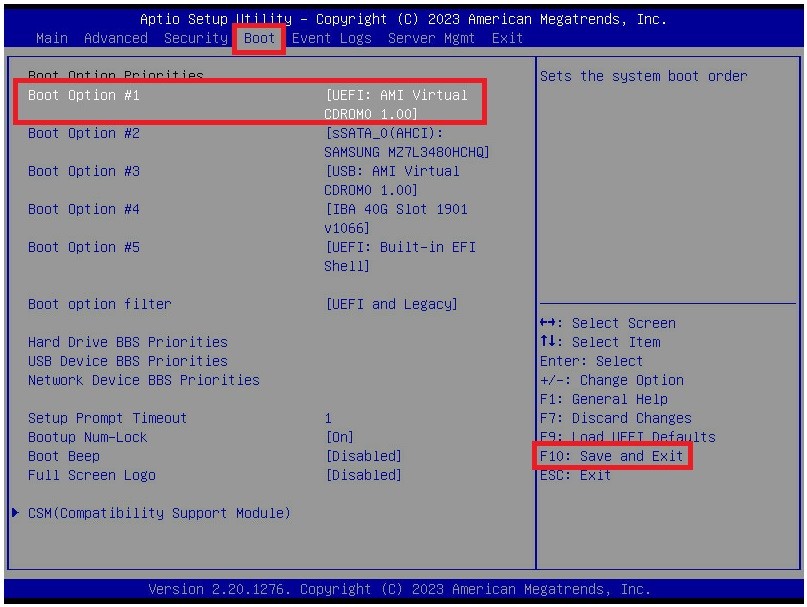
- В разделе «Boot» проверьте, что первым устройством для загрузки (Boot Option #1) указано – «Virtual CDROM». При необходимости измените приоритет загрузки, сохраните изменения и выполните выход (F10):
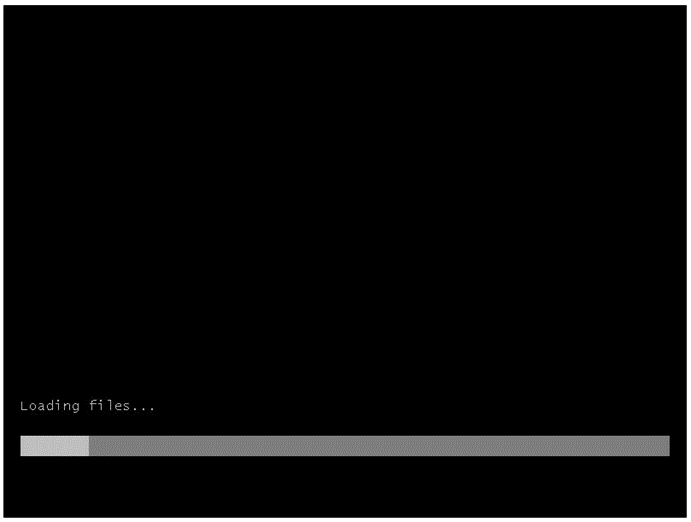
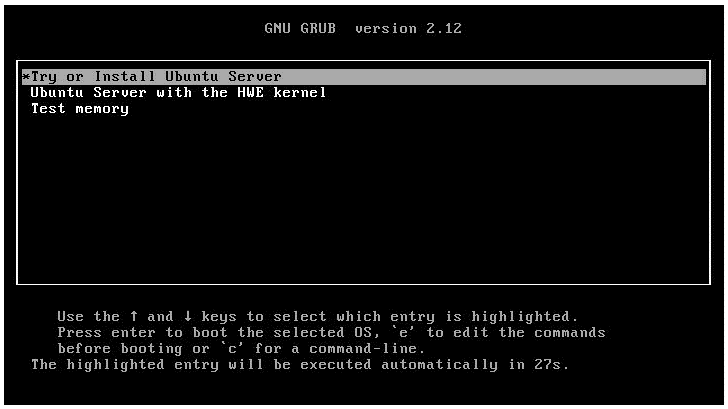
- Дождитесь перезагрузки сервера. Далее начнется процесс загрузки файлов, после чего продолжите установку гостевой ОС:
Установка ОС с PXE-сервера (сетевая установка)
- Перейдите в раздел «Удаленное управление» и нажмите «Запуск KVM» для открытия KVM-консоль:
.jpg)
- Включите сервер. В открывшейся консоли нажмите «Power» -> «Power On Server»:
- Нажмите DEL или F2 для перехода в BIOS:
- Перейдите в раздел «Boot» -> «Network Device BBS Priorities» и проверьте, что первым устройством для загрузки (Boot Option #1) указан сетевой интерфейс. Если параметр указан Disabled – необходимо изменить его на первый сетевой интерфейс.
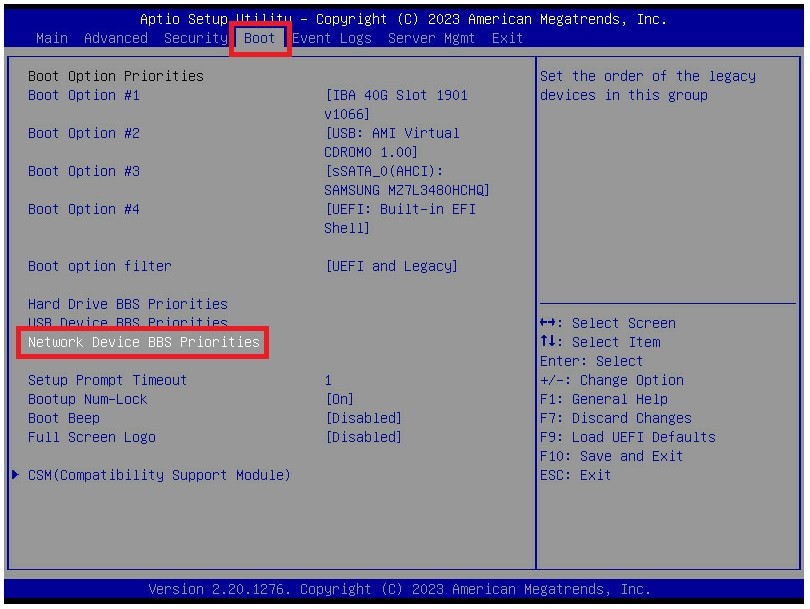
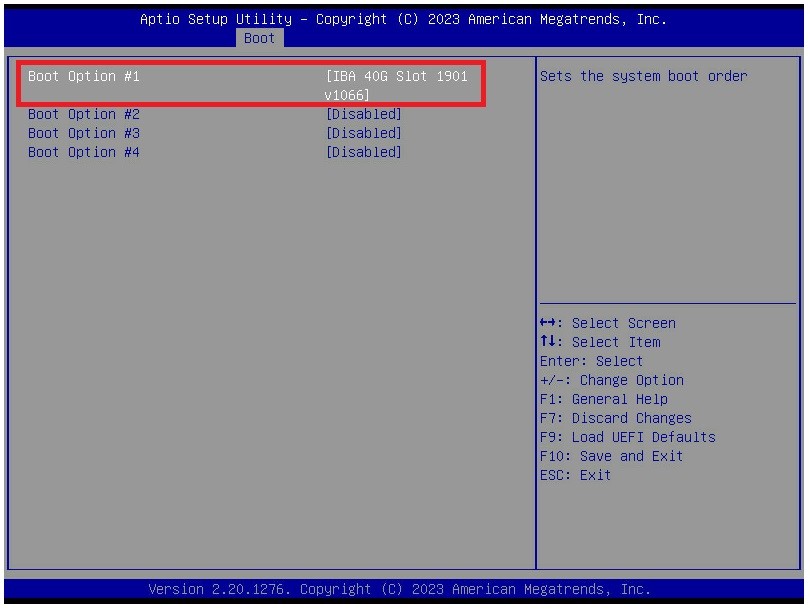
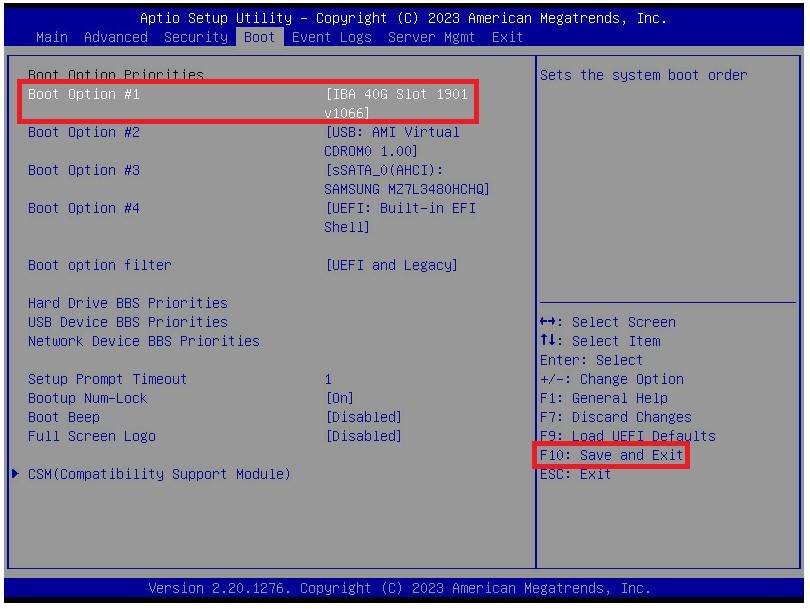
- В списке «Boot Option Priorities» сетевой интерфейс должен располагаться первым. При необходимости измените приоритет загрузки, сохраните изменения и выполните выход (F10):
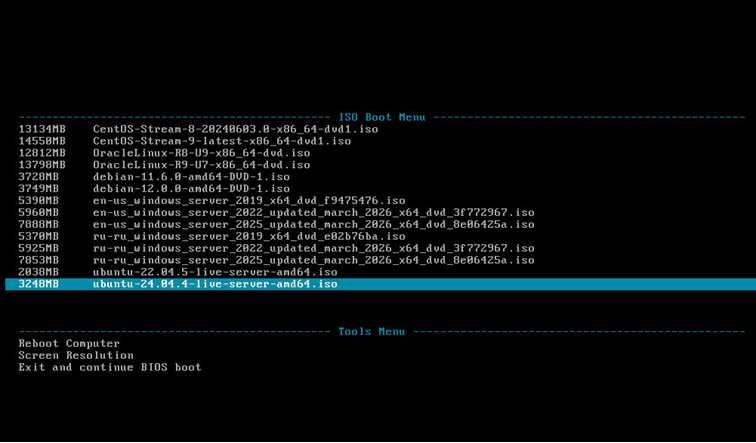
- Дождитесь перезагрузки сервера. После перезагрузки в появившемся списке выберите необходимый ISO-образ из доступных и нажмите Enter.
- Продолжите установку гостевой ОС:

Не нашли инструкцию?
Заполните форму, и наш специалист свяжется с вами.
Мы дополним информацию и ответим на ваш вопрос.
Оставить заявку