









Настройка доступа в панель управления с 2FA через TOTP-аутентификатор
Настройка доступа в панель управления с 2FA через TOTP-аутентификатор
Двухфакторная аутентификация (2FA — Two-Factor Authentication) — это метод проверки подлинности пользователя, требующий предоставления двух различных факторов подтверждения личности при входе в систему:
- Первый фактор — то, что вы знаете (логин и пароль)
- Второй фактор — то, что у вас есть (TOTP-аутентификатор на смартфоне)
TOTP (Time-based One-Time Password) — это алгоритм генерации одноразовых паролей, которые меняются каждые 30 секунд. Это тот же механизм, который используется в приложениях вроде Google Authenticator, Microsoft Authenticator, Authy и других.
Для чего это нужно
Защита от компрометации учётной записи: Даже если злоумышленник узнает или подберёт ваш пароль (через фишинг, утечку баз данных, кейлоггер), он не сможет войти в систему без второго фактора — кода из TOTP-аутентификатора на вашем смартфоне.
Соответствие требованиям безопасности: Многие стандарты и регуляторы (PCI DSS, ISO 27001, GDPR, требования ЦБ РФ для финансовых организаций) предписывают обязательное использование двухфакторной аутентификации для доступа к критическим системам, включая панели управления серверами, почтовыми сервисами и инфраструктурой.
Защита от брутфорс-атак: При включённой 2FA автоматический подбор паролей (брутфорс) становится бесполезным — даже при правильном пароле вход будет заблокирован без TOTP-кода.
Защита от повторного использования паролей: Многие пользователи используют один и тот же пароль на разных сервисах. Если пароль утек с одного ресурса, злоумышленники пытаются применить его на других. 2FA блокирует такие попытки даже при компрометации пароля.
Почему это важно для почтовых сервисов на базе Exchange
Панель управления почтовым сервисом содержит критически важную информацию и функции:
- Доступ ко всем почтовым ящикам организации
- Возможность чтения переписки сотрудников
- Управление правами делегирования и доступом
- Настройка адресной книги, политик безопасности, правил транспорта
- Доступ к журналу аудита и логам
Компрометация панели управления означает полный контроль злоумышленника над почтовой инфраструктурой организации, что может привести к:
- Утечке конфиденциальной информации
- Фишинговым атакам от имени сотрудников
- Блокировке доступа легитимных пользователей
- Штрафам от регуляторов за нарушение защиты данных
- Репутационным потерям
Выполнение настройки
Что потребуется для настройки
- Смартфон с iOS или Android
- Приложение-аутентификатор, удовлетворяющее политике безопасности Вашей организации (Passwork 2FA, Google Authenticator, Microsoft Authenticator или другие)
- Доступ к панели управления с включённой поддержкой 2FA
- Резервные коды для восстановления доступа (выдаются при настройке 2FA, сохраните их в надёжном месте)
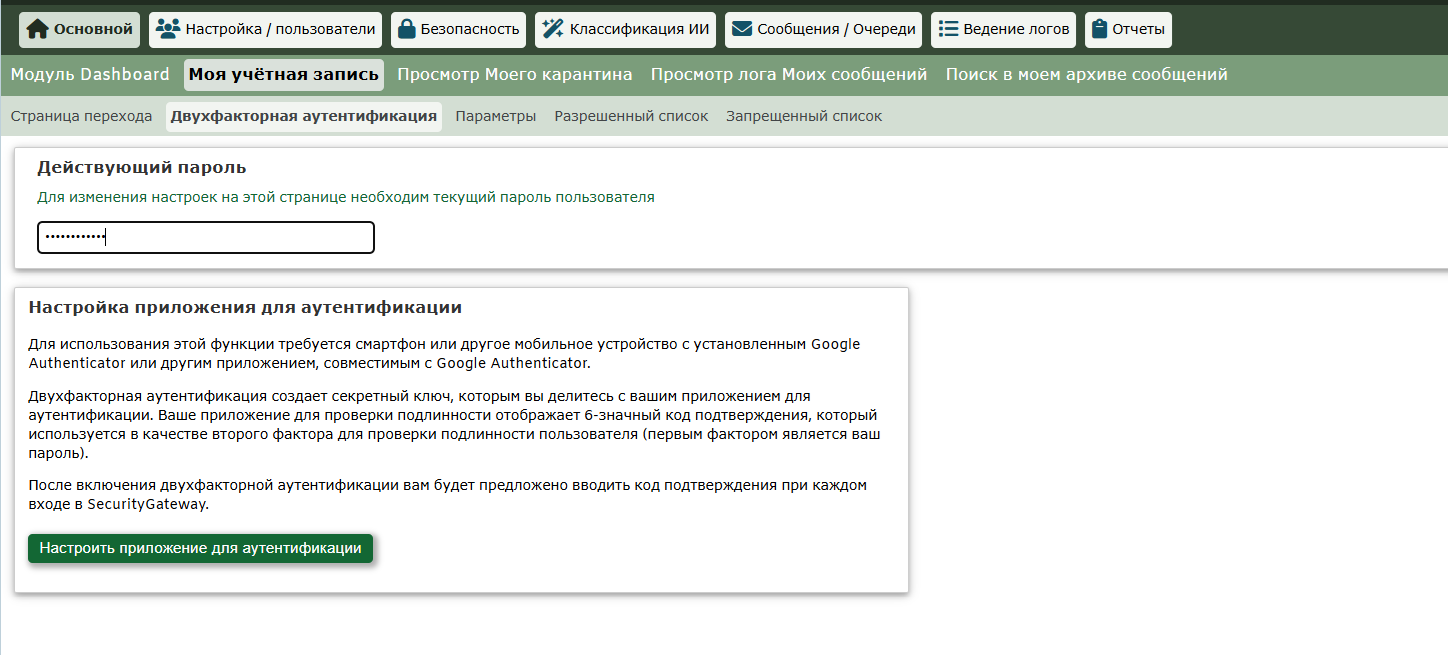
Для настройки параметров двухфакторной аутентификации авторизуйтесь в SecurityGateway for Email Servers по своему логину и паролю, далее в разделе «Основной» перейдите Моя учётная запись / Двухфакторная аутентификация.
Введите пароль от Вашей учетной записи и нажмите кнопку «Настроить приложение для аутентификации»
Отсканируйте с помощью смартфона сгенерированный системой QR-код. Для настройки Вам потребуется приложение Authenticator (Passwork 2FA, Google Authenticator, Microsoft Authenticator или другие).
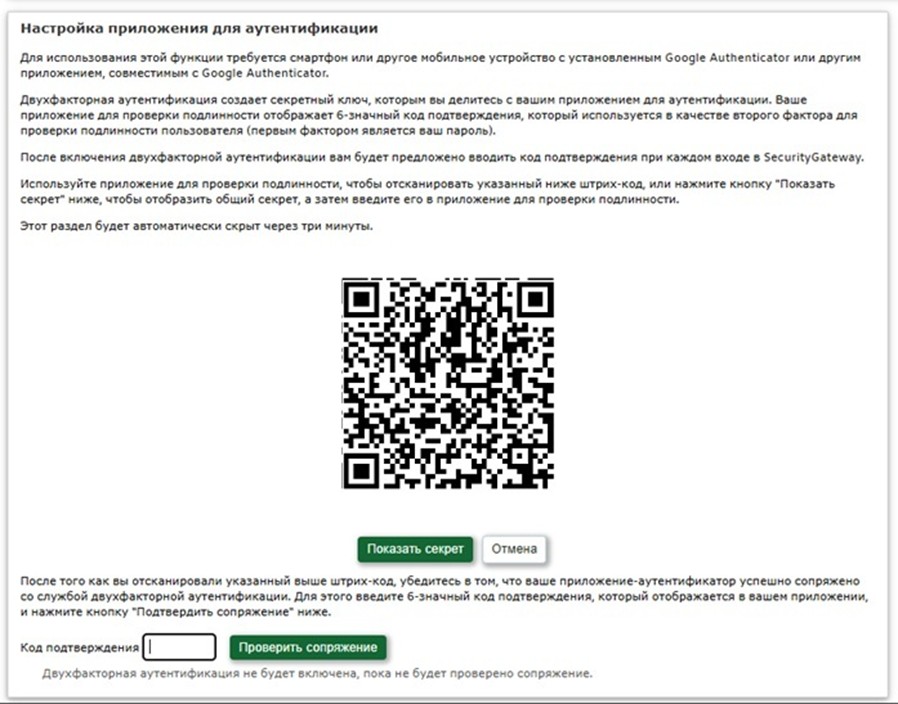
В приложении-аутентификации может потребоваться создать/добавить новую учетную запись.
Реавторизуйтесь в SecurityGateway for Email Servers. Если все сделано правильно, теперь после ввода логина и пароля будет затребован код подтверждения из Вашего приложения-аутентификации.
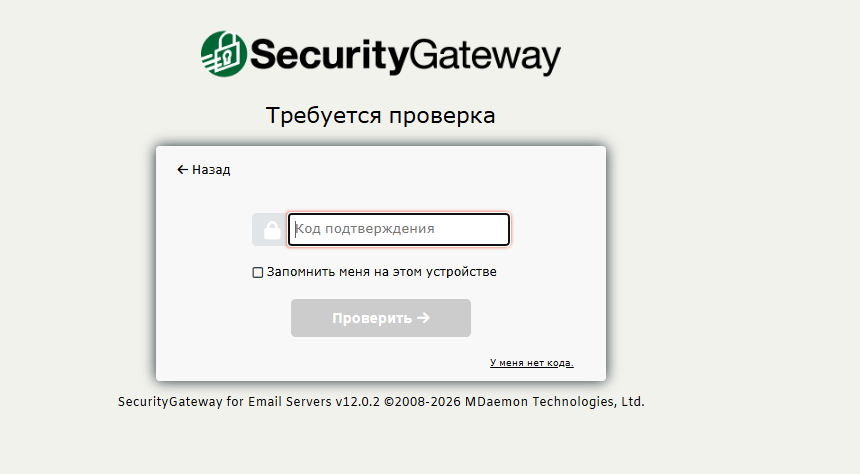
Настройка параметров двухфакторной аутентификации для администратора домена и для пользователей аналогична.
Если необходимо установить принудительную авторизацию на уровне домена
Авторизуйтесь под учетной записью доменного администратора и в разделе Настройка / пользователи перейдите: Учётные записи / Опции пользователя.
Выберите необходимый домен и проставьте чекбокс «Требовать от пользователей включить двухфакторную аутентификацию». Нажмите «Сохранить».
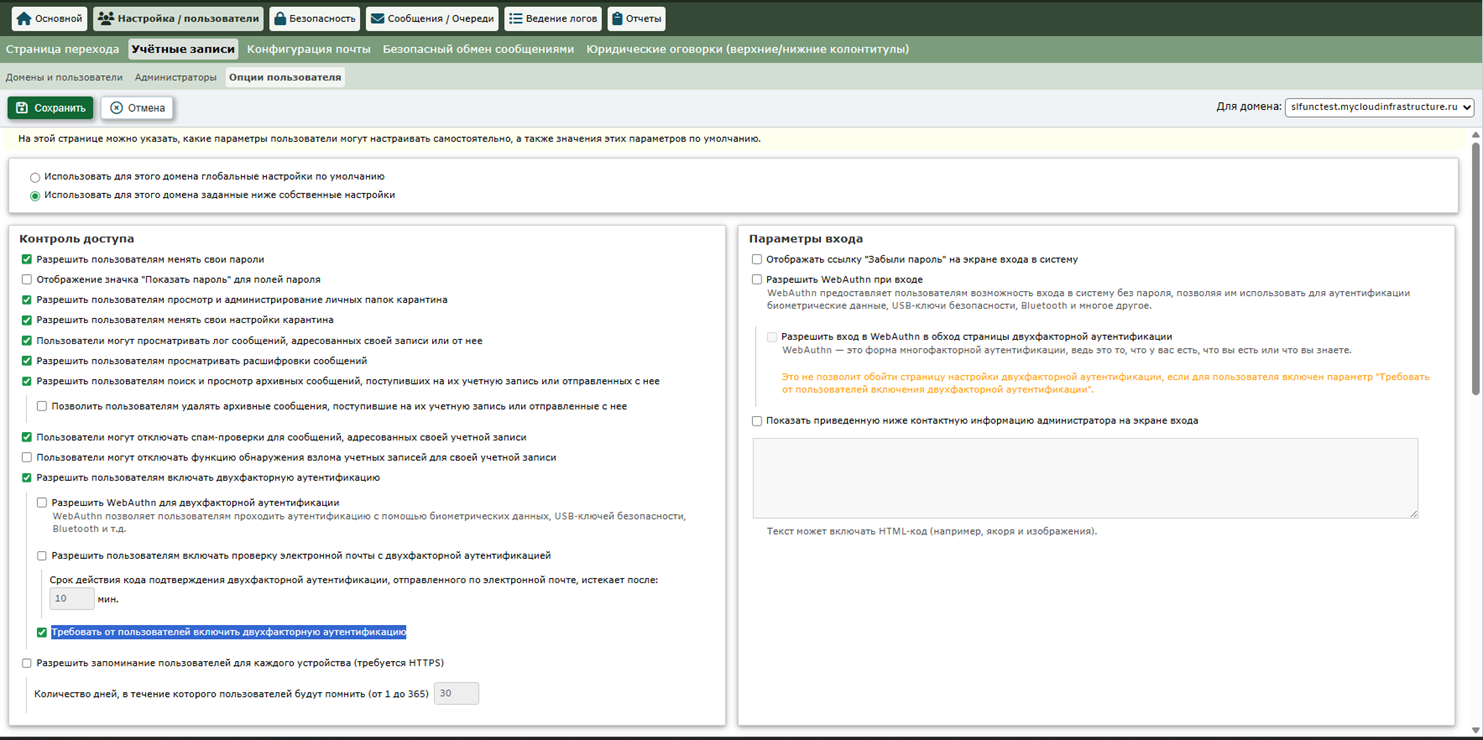
Теперь данная настройка распространится на всех пользователей выбранного домена. Если в Вашей подписке несколько доменов, то аналогичную операцию необходимо выполнить для каждого.

Не нашли инструкцию?
Заполните форму, и наш специалист свяжется с вами.
Мы дополним информацию и ответим на ваш вопрос.
Оставить заявку